අත්පොත
ඒකාබද්ධ පසුරුපුවරුව සහ ඉතිහාසය
සාමාන්යයෙන් Linux වල, ටර්මිනලයේ පිටපත් කර ඇලවීමට Ctrl + Shift + C/V ද, අනෙක් සෑම තැනකදීම එය කිරීමට Ctrl + C/V ද අවශ්ය වේ. Linux වලම උපත ලබා එහිම හැදී වැඩුණු අයෙකු නොවන ඕනෑම කෙනෙකුට එය හුරු වීම අමාරුයි! ඔබ Mac එකකින් එන කෙනෙක් නම් super සිට ctrl වෙත මාරු වීමත් එසේමයි.
Omarchy එම ගැටලු දෙකම හසුරුවන්නේ (පාහේ) සෑම තැනකම වැඩ කරන ඒකාබද්ධ පසුරුපුවරු කෙටි යතුරු සංයෝජන සමඟයි. ඒවා නම්:
| කෙටි යතුරු සංයෝජනය | විධානය |
|---|---|
| Super + A | සියල්ල තෝරන්න |
| Super + C | පිටපත් කරන්න |
| Super + X | කපා දමන්න |
| Super + V | අලවන්න |
| Super + Ctrl + V | පසුරුපුවරු ඉතිහාසය |
බොහෝ agent harnesses රූප ඇලවීම සඳහා Ctrl + V භාවිතා කරන නමුත්, පෙළ ඇලවීම සඳහා Super + V භාවිතා කරන බව සලකන්න.
අවධානය යොමු වූ පෙළ ක්ෂේත්රයක හෝ Ctrl + A සඳහා සහාය දක්වන වෙනත් යෙදුමක ඇති සියල්ල පිටපත් කිරීමට Super + A, ඉන්පසු Super + C භාවිතා කරන්න. ටර්මිනලයක, Ctrl + A එහි පෙළ තෝරා ගැනීම වෙනුවට විධාන රේඛාවේ ආරම්භය වෙත ගමන් කරයි.
පසුරුපුවරු ඉතිහාසය
පසුරුපුවරු ඉතිහාසය Omarchy shell එක මඟින් සපයන අතර පෙළ සහ රූප යන දෙකටම ක්රියා කරයි. ඔබ එය Super + Ctrl + V මඟින් ක්රියාත්මක කර, return යතුර සමඟ ඔබේ ප්රවේශය තෝරන්න, ඉන්පසු එය Super + V මඟින් ඇලවීමට සූදානම් වන පරිදි පසුරුපුවරුව මත තබනු ලැබේ.
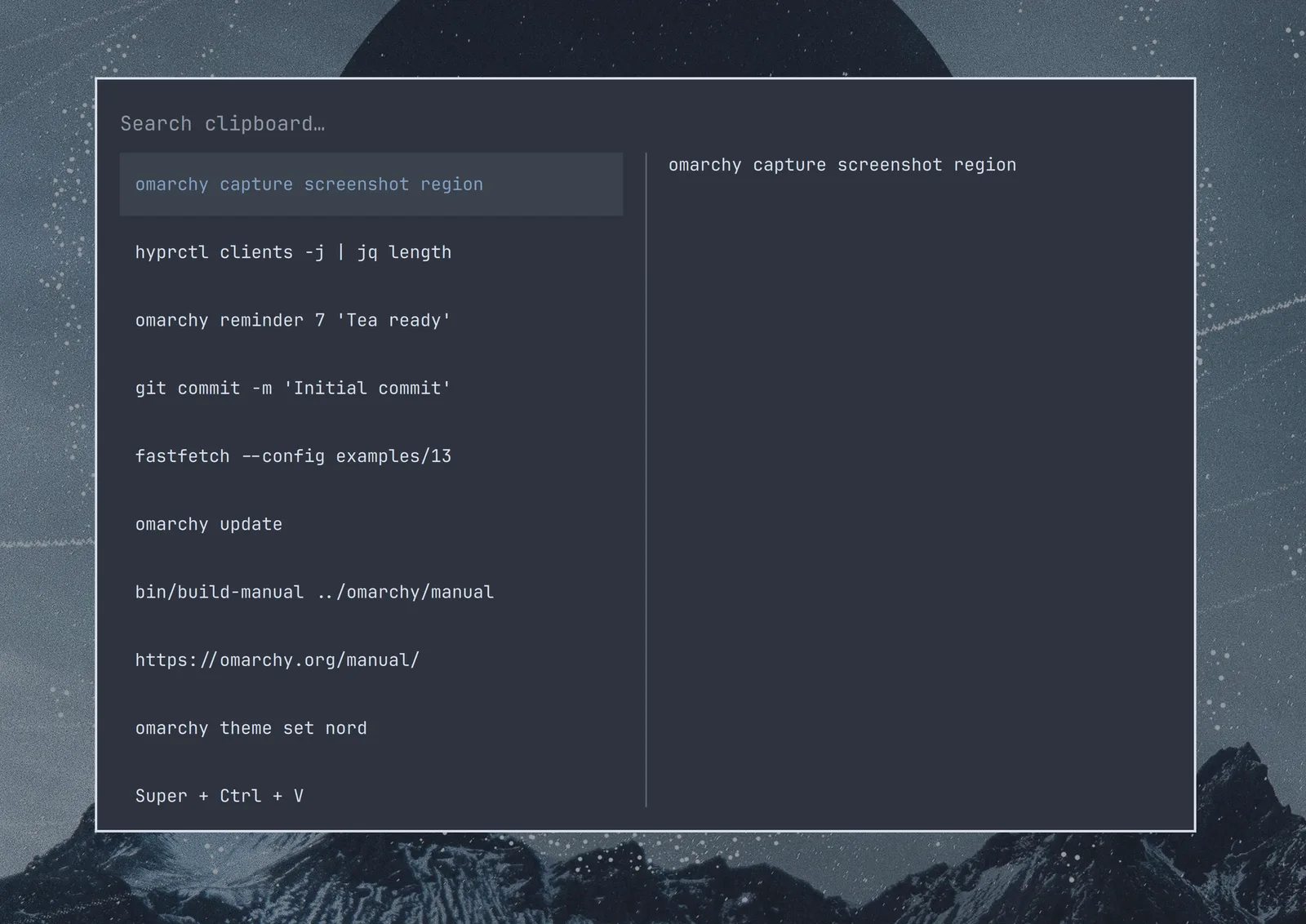
ඔබට ටයිප් කිරීම ආරම්භ කිරීමෙන්ම ඉතිහාසය සෙවිය හැකිය: