අත්පොත
ක්රීඩා
Omarchy යනු ඵලදායිතාව සඳහා පමණක් නොව, විනෝදය සඳහාද වේ, ක්රීඩා කිරීමට වඩා විනෝදජනක දේ තවත් කුමක්ද? Omarchy සම්පූර්ණ ක්රීඩා විකල්ප කට්ටලයක් සමඟ පැමිණේ - ස්වදේශීය සහ අතීත ක්රීඩා සඳහා Steam සහ RetroArch, Steam-නොවන වෙළඳසැල් සඳහා Battle.net, Lutris, සහ Heroic, PC ප්රවාහය සඳහා Moonlight, වලාකුළ සඳහා Xbox Cloud Gaming + NVIDIA GeForce NOW, සහ සදාහරිත Minecraft.
Valve විසින් proton අනුකූලතා ස්ථරයට කළ ඇදහිය නොහැකි වැඩ වලට ස්තූතියි, දැන් Linux මත වාදනය කළ හැකි නවීන ක්රීඩා දසදහස් ගණනක් ඇත. ඔව්, Steam Deck එක ඇත්ත වශයෙන්ම Arch ධාවනය කරන බව ඔබ දැනසිටියාද!
ක්රීඩා ස්ථාපකයන් සියල්ල Omarchy මෙනුවේ (Super + Space) ස්ථාපනය > ක්රීඩා යටතේ පවතී. ඔබට කවදා හෝ එකක් අවලංගු කිරීමට අවශ්ය නම්, ඉවත් කරන්න > ක්රීඩා භාවිතා කරන්න.
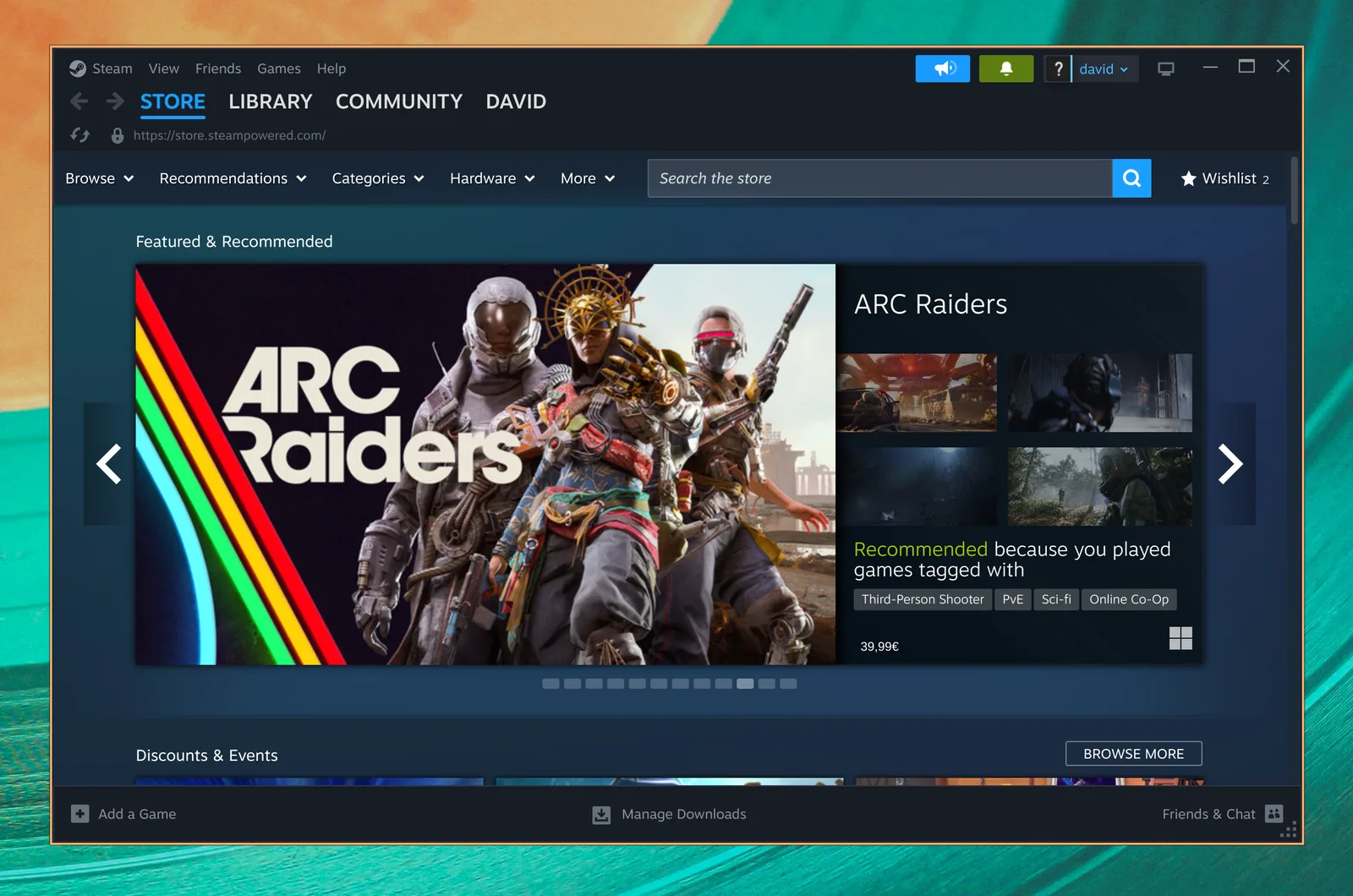
Steam
Omarchy මෙනුවෙන් (Super + Space) ස්ථාපනය > ක්රීඩා > Steam තේරීමෙන් Steam ස්ථාපනය කරන්න.
ඔබ එය ස්ථාපනය කිරීමෙන් පසු, ඔබට Super + Space සමඟ Steam දියත් කළ හැක.
Steam ආරම්භ වීමට තත්පර 10-20ක් ගත හැකි බවත්, එය පූරණය වෙමින් පවතින බවට කිසිදු දෘශ්ය ප්රතිපෝෂණයක් එය ලබා නොදෙන බවත් සලකන්න.
RetroArch
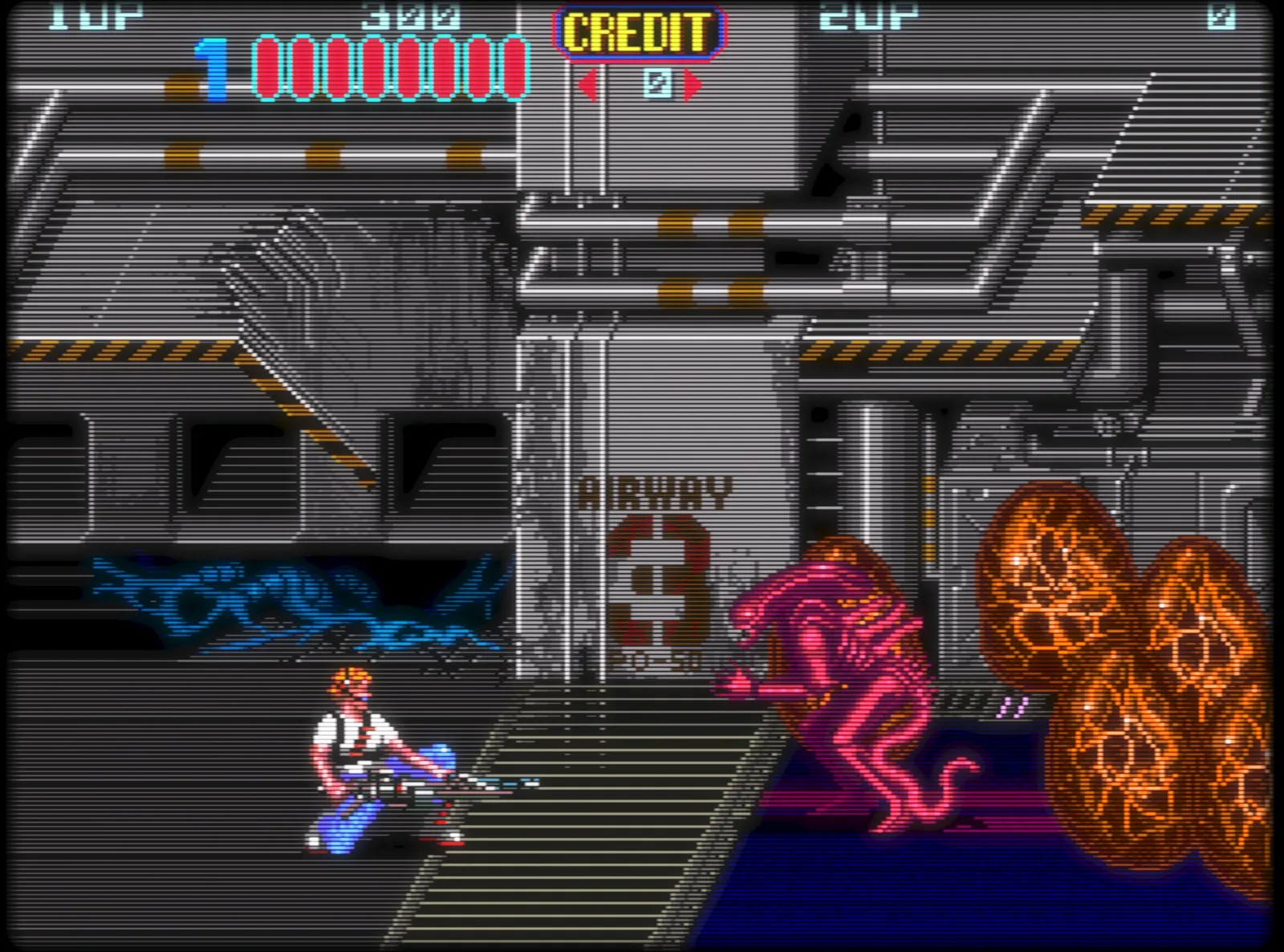
Omarchy මෙනුවෙන් (Super + Space) ස්ථාපනය > ක්රීඩා > RetroArch තේරීමෙන් RetroArch ස්ථාපනය කරන්න. එය libretro කෝර්වල සම්පූර්ණ කට්ටලය සමඟ පැමිණේ, එබැවින් සියලු සම්භාව්ය පද්ධති ආවරණය වී ඇත.
පරිපූර්ණ අතීත පෙනුම සඳහා RetroArch අලංකාර CRT Royale ෂේඩරය සමඟ සම්පූර්ණයෙන්ම පෙරවින්යාස කර ඇත.
ආරම්භ කිරීමට:
- ඔබේ BIOS ගොනු
~/Games/biosතුළට සහ ඔබේ ROM~/Games/romsතුළට දාන්න. Super + Spaceසමඟ RetroArch දියත් කරretroටයිප් කරන්න.~/Games/romsනාමාවලිය පරිලෝකනය කළ විට ඔබ ක්රීඩා කිරීමට සූදානම්.
ඔබට ප්රියතම ක්රීඩාවක් සඳහා ස්ථාපනය > ක්රීඩා > RetroArch ක්රීඩා දියත් කරන්නා සමඟ යෙදුම් දියත් කරන්නා තුළ තමන්ගේම ඇතුළත් කිරීමක් ලබාදිය හැක, එමඟින් ඔබට කෝරයක් සහ ROM එකක් තෝරීමට සහ Super + Space මඟින් කෙලින්ම ක්රීඩාවට පිවිසීමට ඉඩ සලසයි.
Xbox Cloud Gaming
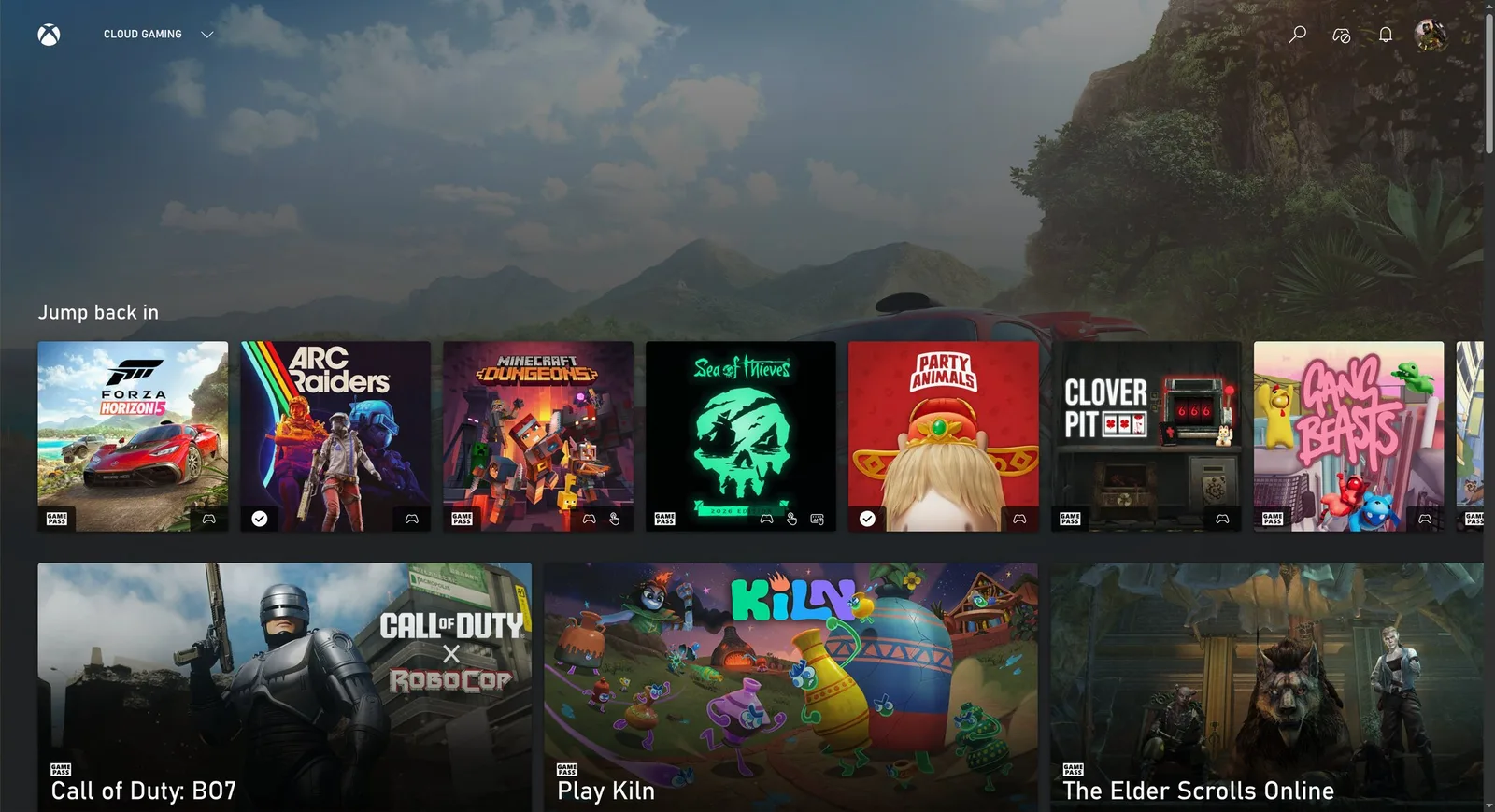
Omarchy මෙනුවෙන් (Super + Space) ස්ථාපනය > ක්රීඩා > Xbox Cloud Gaming තේරීමෙන් Xbox Cloud Gaming වෙබ් යෙදුම ස්ථාපනය කරන්න. එය සේවාව සඳහා “යන්තම්” වෙබ් යෙදුමක් වන නමුත්, එය ඉක්මනින් ආරම්භ වන අතර 1080p හි විශිෂ්ට ලෙස ධාවනය වේ.
ඔබට දැනටමත් Xbox Game Pass තිබේ නම්, මෙය Fortnite සහ Linux මත ස්වදේශීයව ධාවනය කළ නොහැකි වෙනත් ක්රීඩා ක්රීඩා කිරීමට ශක්තිමත් ක්රමයකි.
NVIDIA GeForce Now
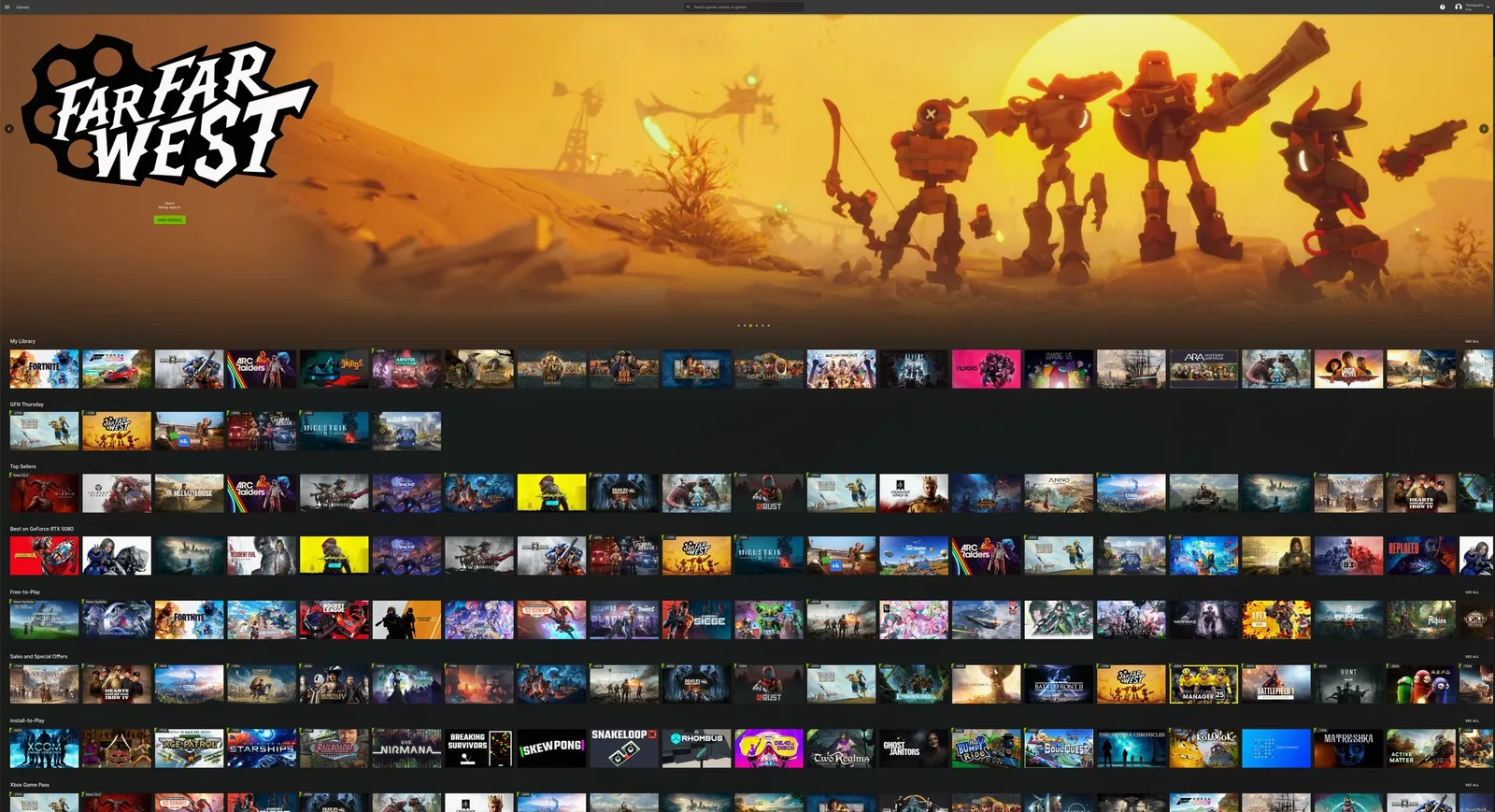
Omarchy මෙනුවෙන් (Super + Space) ස්ථාපනය > ක්රීඩා > NVIDIA GeForce NOW තේරීමෙන් වලාකුළු-ක්රීඩා සේවාව NVIDIA GeForce NOW ස්ථාපනය කරන්න. Linux මත ස්වදේශීයව ලබාගත නොහැකි ක්රීඩා ක්රීඩා කිරීමට තවත් විශිෂ්ට ක්රමයකි.
Minecraft
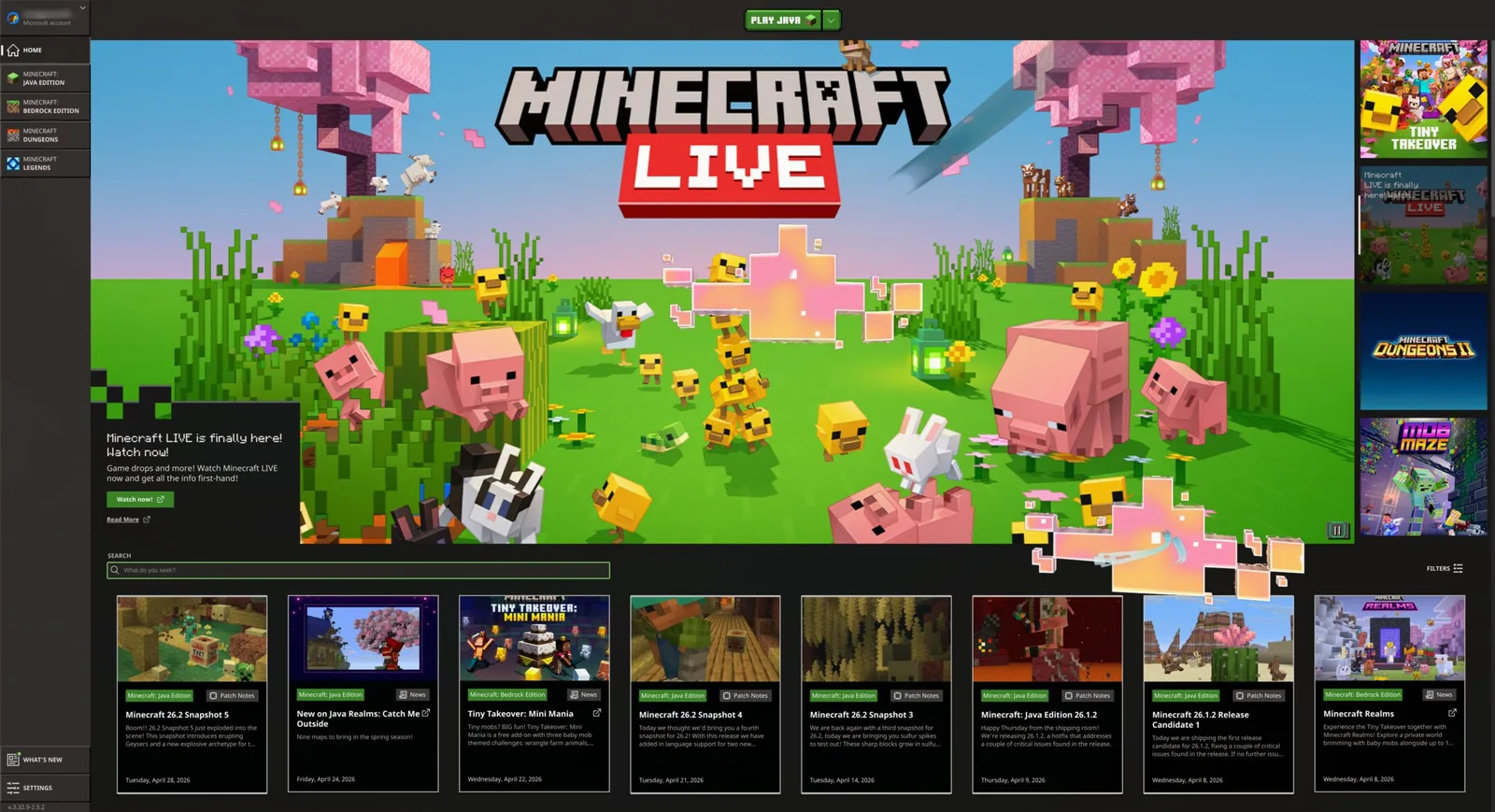
Omarchy මෙනුවෙන් (Super + Space) ස්ථාපනය > ක්රීඩා > Minecraft තේරීමෙන් Minecraft ස්ථාපනය කරන්න.
Steam මෙන්, ඇතුළු වීමෙන් හෝ ආරම්භයෙන් පසු ඊළඟ තිරය දිස්වීමට ටික වේලාවක් ගත හැකි බවත්, ඔබ බලා සිටින අතර ඔබට කිසිදු ප්රතිපෝෂණයක් නොලැබෙන බවත් සලකන්න.
Xbox පාලකයන්
Omarchy මෙනුවෙන් (Super + Space) ස්ථාපනය > ක්රීඩා > Xbox පාලකයන් තේරීමෙන් Bluetooth Xbox පාලකයන් සඳහා සහාය ස්ථාපනය කරන්න. Bluetooth හරහා (Super + Ctrl + B) පාලකයන් යුගලනය කළ විට ඒවා ඔබේ සියලු ක්රීඩා වල ක්රියා කරනු ඇත. ඔබ ඔබේ පාලකය USB-C කේබලයක් සමඟ සෘජුවම සම්බන්ධ කරන්නේ නම් ඔබට මෙය අවශ්ය නැත.
Moonlight (PC එකකින් ක්රීඩා ප්රවාහය)
Moonlight සේවාදායකයා Omarchy සමඟ පෙරස්ථාපනය කර ඇත, එබැවින් ඔබට Sunshine ධාවනය කරන Windows PC එකකින් ක්ෂණිකවම ක්රීඩා ප්රවාහය කළ හැක. Moonlight එක Super + Space හරහා දියත් කරන්න.
ඔබේ Omarchy යන්ත්රය සහ දුරස්ථ ක්රීඩා PC එක යන දෙකම රැහැන්ගත නම්, එම අත්දැකීම දේශීයව ක්රීඩා කිරීමෙන් වෙන්කර හඳුනාගත නොහැක. විභේදනය ස්වදේශීය තත්ත්වයට වැඩි කරන්න, නැවුම් කිරීම 120Hz ලෙස සැකසන්න, සහ බිට් අනුපාතය උපරිම කරන්න - මෙය Linux මත Fortnite වැනි තරඟකාරී වෙඩි තබන්නන් ක්රීඩා කිරීමට හොඳම ක්රමයයි.
ඔබට omarchy install service sunshine ක්රියාත්මක කිරීමෙන් Omarchy යන්ත්රයක් ධාරකය බවට පත් කළ හැක, එය Sunshine ස්ථාපනය කරන අතර ඔබේ LAN එක සහ Tailscale එක සඳහා Moonlight ප්රවාහ තොටුපළ විවෘත කරයි.
Battle.net
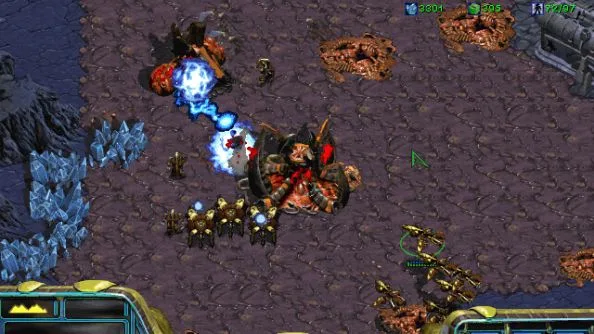
Omarchy මෙනුවෙන් (Super + Space) ස්ථාපනය > ක්රීඩා > Battle.net තේරීමෙන් Battle.net ස්ථාපනය කරන්න. මෙය ඔබට GE-Proton යටතේ අතීතයක් ලෙස ධාවනය වන Diablo, Starcraft, සහ World of Warcraft වැනි ක්රීඩා ස්වාධීන ස්ථාපනයක් ලෙස ලබාදෙයි - Steam, Lutris, හෝ Heroic අවශ්ය නැත.
Lutris (Windows ක්රීඩා)
Omarchy මෙනුවෙන් (Super + Space) ස්ථාපනය > ක්රීඩා > Lutris තේරීමෙන් Lutris ස්ථාපනය කරන්න. Lutris යනු ඉහත තමන්ගේම ස්ථාපකයක් නොමැති EA සහ Ubisoft Connect වැනි වෙළඳසැල්වලින් Windows ක්රීඩා ක්රීඩා කිරීමට මාර්ගයයි.
ස්ථාපනය ටිකක් අස්ථාවර වන අතර ඇතැම් විට කිසිවක් සිදු නොවන බවක් පෙනේ - ඉවසන්න, එය පසුබිමේ ක්රියා කරමින් සිටී.
Heroic දියත් කරන්නා (Epic Games)
Omarchy මෙනුවෙන් (Super + Space) ස්ථාපනය > ක්රීඩා > Heroic (Epic Games) තේරීමෙන් Heroic දියත් කරන්නා ස්ථාපනය කරන්න. Heroic මඟින් ඔබට OddSparks වැනි ප්රති-වංචා මත රඳා නොපවතින Epic Games ක්රීඩා - තවද GOG සහ Amazon Prime Gaming වෙතින් ක්රීඩා ධාවනය කිරීමට ඉඩ සලසයි. කනගාටුවට කරුණක් නම්, එයින් අදහස් වන්නේ Fortnite නැති බවත් Rocket League නැති බවත් වේ - Tim Sweeney Linux වෙත එන තුරු, මෙය ලැබෙන ආසන්නතම දෙයයි.
Lutris මෙන්, ක්රීඩා ස්ථාපනය කිරීමේදී මෙය මන්දගාමී සහ අස්ථාවර බවක් දැනිය හැක. එයට වේලාව දෙන්න.