අත්පොත
සන්නාමකරණය
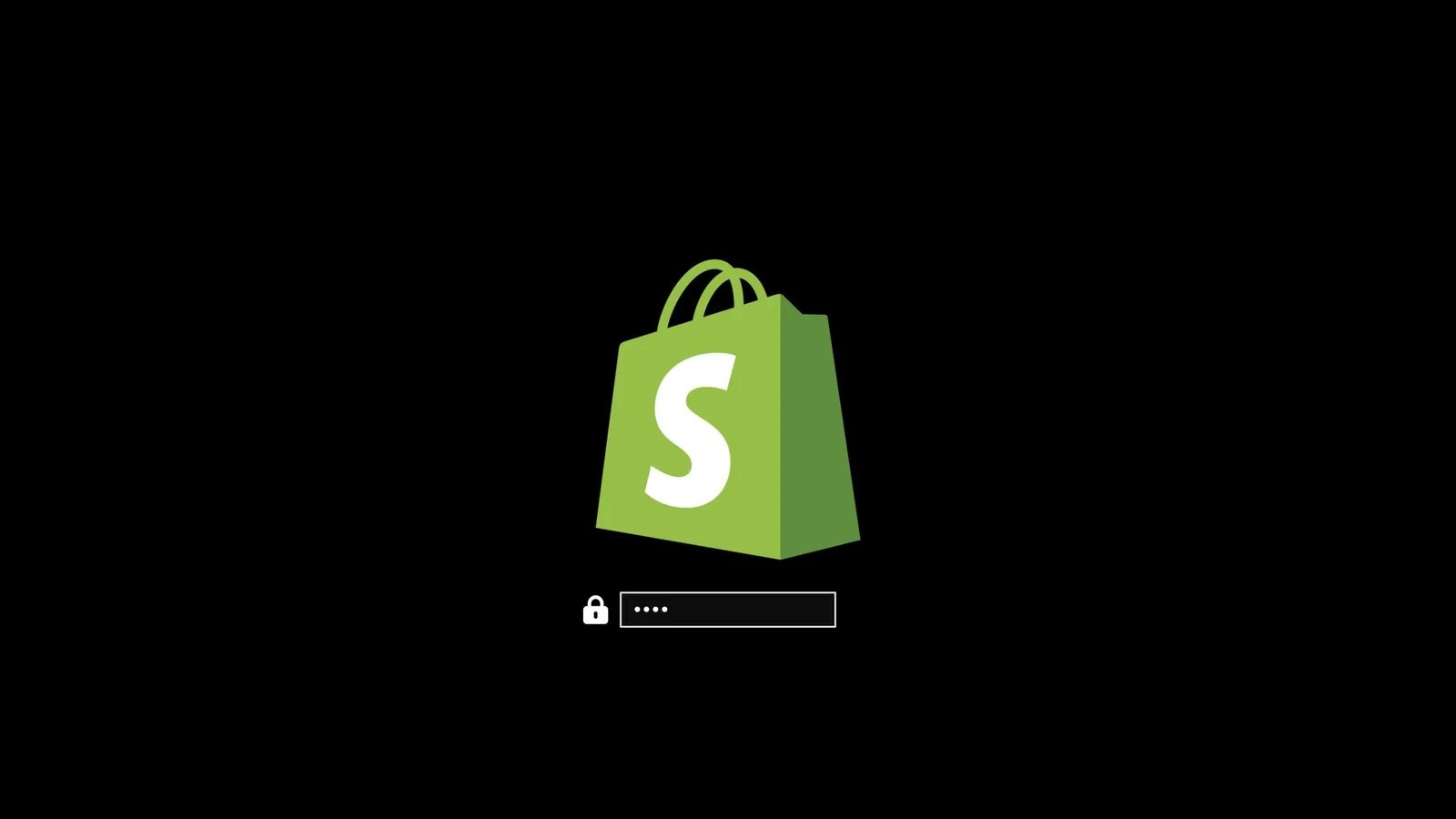
Omarchy මඟින් ඔබට බූට් අගුළු ඇරීම, තිර සුරකින්නා සහ About තිරය යන තුනටම ඔබේ සමාගම් ලාංඡනය හෝ පෞද්ගලික රූපය සැකසීමට ඉඩ දෙයි.
බූට් අගුළු ඇරීම
ඔබේ අභිරුචි ලාංඡනය සහ වර්ණ කෙබඳු වේදැයි බැලීමට ඔබට omarchy plymouth preview භාවිතා කළ හැකිය. එයට පසුබිම් වර්ණයක්, පෙළ වර්ණයක්, ලාංඡන png එකක් සහ පෙරදසුන් රූපය සඳහා මාර්ගයක් ලැබේ:
omarchy plymouth preview '#1d2021' '#ebdbb2' logo.png preview.png
ඉන්පසු omarchy plymouth set '#1d2021' '#ebdbb2' logo.png සමඟ සැකසුම යොදන්න. එමඟින් SDDM පුරනය වීමේ තිරයටද එම වර්ණ සහ ලාංඡනයම ලැබේ. ඔබට එය ආපසු හැරවීමට අවශ්ය නම්, ඔබට omarchy plymouth reset භාවිතා කළ හැකිය.
තිර සුරකින්නා
Appearance > Branding > Screensaver යටතේ තිර සුරකින්නා සඳහා භාවිතා කරන ලාංඡනය ඔබට වෙනස් කළ හැකිය. එය ASCII ලාංඡනයක් බැවින් ඔබට පෙළ කෙලින්ම සංස්කරණය කළ හැකිය. එහෙත් ඔබට එයට png හෝ svg රූපයක්ද දිය හැකි අතර, අපි එය ASCII බවට පරිවර්තනය කරන්නෙමු. එය ඉතාම අලංකාරයි.
එම මෙනුවේ ඇතුළත් කිරීම් තුනක් තිබේ:
- Edit Text මඟින් ඔබේ සංස්කාරකයේ
~/.config/omarchy/branding/screensaver.txtවිවෘත කරයි. ඔබට කැමති ඕනෑම දෙයක් ටයිප් කරන්න හෝ අලවන්න - ASCII කලාව, ඔබේ නම, අශිෂ්ට වචනයක්. සුරැකීමෙන් ඉවත් වූ විට, ඔබට එය දැකගත හැකි වන පරිදි තිර සුරකින්නා වහාම ඇරඹේ. - Set From Image මඟින් png හෝ svg එකක් සඳහා ගොනු තේරීමක් විවෘත කර, එය ASCII බවට පරිවර්තනය කර, ප්රතිඵලය ඔබට පෙන්වයි. ඡායාරූපවලට වඩා පැහැදිලි සිලුවටයක් සහිත ලාංඡන බොහෝ සෙයින් හොඳින් වැඩ කරයි.
- Restore Default මඟින් Omarchy ලාංඡනය ආපසු තබයි.
About තිරය
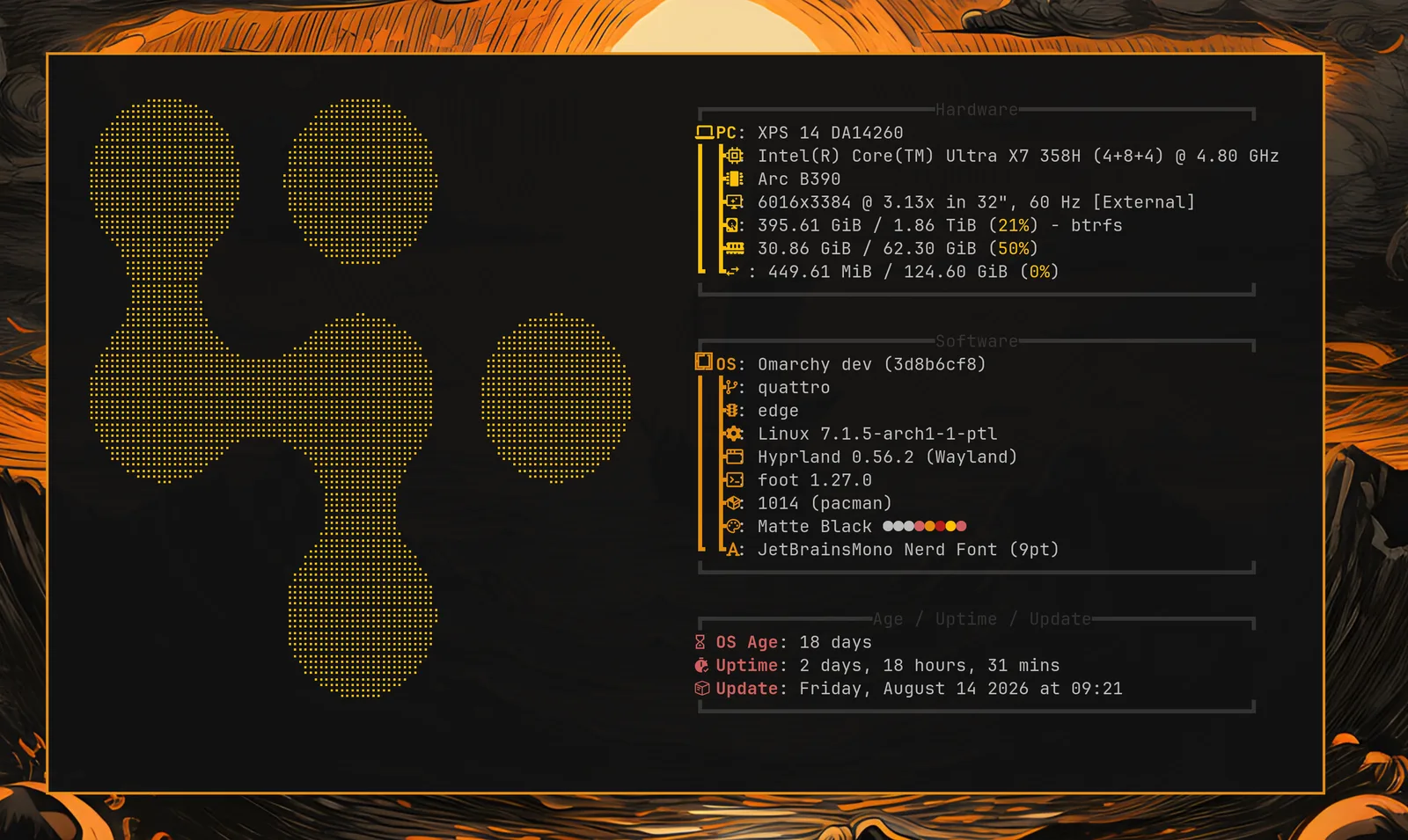
Omarchy මෙනුවෙන් ඔබට ලැබෙන About තිරය සඳහා එම විකල්ප තුනම Appearance > Branding > About යටතේ ඇති අතර, ඒවා හරියටම එකම ආකාරයට වැඩ කරයි - ගොනුව ~/.config/omarchy/branding/about.txt වන අතර, සෑම වෙනස්කමකටම පසු About කවුළුව මතු වේ. About කලාව තිර සුරකින්නාගේ කලාවට වඩා කුඩා ප්රමාණයකට පරිවර්තනය කෙරේ. එයට ඔබේ සංදර්ශකය පුරවනවා වෙනුවට කවුළුවක් තුළට ගැළපීමට සිදු වන බැවිනි.
කවුළුව විවෘතව තිබියදී සෑම තත්පර කිහිපයකට වරක් කොළ පැහැති දිලිසීමක් කලාව හරහා ඇලව ගමන් කර නැවත එය නිසලව තබයි. ඔබේම කලාවටද එය ලැබේ, එහි සෑම අක්ෂරයක්ම එක් තීරුවක් පළල නම් - Set From Image නිපදවන ඕනෑම දෙයක් එසේය. ඉමෝජි හෝ දෙගුණ පළල අක්ෂරවලින් ගොඩනැගූ කලාව ඒ වෙනුවට නිසලව පවතියි. ඔබ ඔබේම fastfetch config එකක් තබා ගන්නේ නම් එම තිරයද එසේමය: එම අවස්ථාවල නිසල ලාංඡනයක් යනු සජීවිකරණය අසාර්ථක වීමක් නොව, එය මග හැරී සිටීමකි. දිලිසීමක් ඒවා හරහා ලිස්සා යැවීමෙන් පේළියේ ඉතිරි කොටස වැරදි ස්ථානයකට ළඟා වනු ඇත.
රූප ඔබ විසින්ම පරිවර්තනය කිරීම
Set From Image විකල්ප දෙකම කරන්නේ omarchy transcode ascii ඇමතීම පමණි. පරිවර්තනය පිළිබඳ පාලනය ඔබට අවශ්ය නම් ඔබට එය කෙලින්ම ධාවනය කළ හැකිය:
omarchy transcode ascii ~/logo.svg ~/.config/omarchy/branding/screensaver.txt --width 100
එයට පර්යන්ත තීරු සහ පේළි වලින් --width සහ --height, braille (පෙරනිමිය වන අතර, බොහෝ සියුම්ය) හෝ block යන දෙකින් එකක් වන --mode, කුමන පික්සල ලාංඡනයේ කොටසක් ලෙස ගණන් ගන්නේදැයි තීරණය කිරීම සඳහා --threshold ප්රතිශතයක් සහ ඔබේ ලාංඡනය අඳුරු පසුබිමක් මත ලා පැහැති විට සඳහා --invert ලැබේ. පරිවර්තනයක් තලපයක් ලෙස එන්නේ නම්, සාමාන්යයෙන් හරවන්නට ඇත්තේ threshold එකයි.
ලාංඡනයක් වෙනුවට වචන
omarchy ascii මඟින් Omarchy වචන ලාංඡනයම අඳින ලද FIGlet අකුරු මුහුණත වන Delta Corps Priest 1 වලින් පෙළ අඳින බැවින්, තිර සුරකින්නෙකුට පින්තූරයක් පෙන්වනවා වෙනුවට යමක් පැවසිය හැකිය:
omarchy ascii "Back in five" > ~/.config/omarchy/branding/screensaver.txt
එයට පෙළ තර්ක ලෙස ලැබේ, නැතහොත් කිසිවක් නොදුන් විට නලයකින් එය කියවයි. එම අකුරු මුහුණතේ ඇත්තේ අකුරු සහ හිස්තැන් පමණි - එය ඉලක්කම් හෝ විරාම ලකුණු නොමැතිව අඳින ලද්දකි - එබැවින් වෙනත් ඕනෑම දෙයක් නිහඬව ගිල නොදමා, stderr මත නම් කරමින් අතහැර දැමේ.