අත්පොත
සංචලනය
Omarchy තුළ සියල්ල සිදු වන්නේ යතුරු පුවරුවෙනි - සියල්ලම! පද්ධතිය මුලින්ම ආරම්භ වන විට, මූසිකය පමණක් භාවිතා කර ඔබට කිසිම දෙයක් කළ නොහැක. නමුත් ඔබට Super + Space ඔබා Omarchy Menu එක අනාවරණය කර ගත හැකි අතර, මෙතැනින් ඔබට ඕනෑම දෙයක් පාහේ කළ හැකිය.
නමුත් බොහෝ වේලාවට පද්ධතිය ක්රියාත්මක කරන ප්රධාන ක්රමය වීමට Omarchy menu එක අදහස් කර නැත. අපට ඊටත් වඩා වේගවත් විය හැකිය! වැදගත්ම යෙදුම් සියල්ලම සෘජුවම වෙන වෙනම හොට්කී වලට බැඳ තිබේ. ඔබ ටර්මිනලය ආරම්භ කරන්නේ Super + Return වලින් වන අතර බ්රවුසරයක් Super + Shift + Return වලින් ආරම්භ කරයි. එකකට පසු එකක් උත්සාහ කර බලන්න, Hyprland හි ටයිල් කිරීමේ මායාව ක්රියාවෙන් ඔබට පෙනෙනු ඇත:
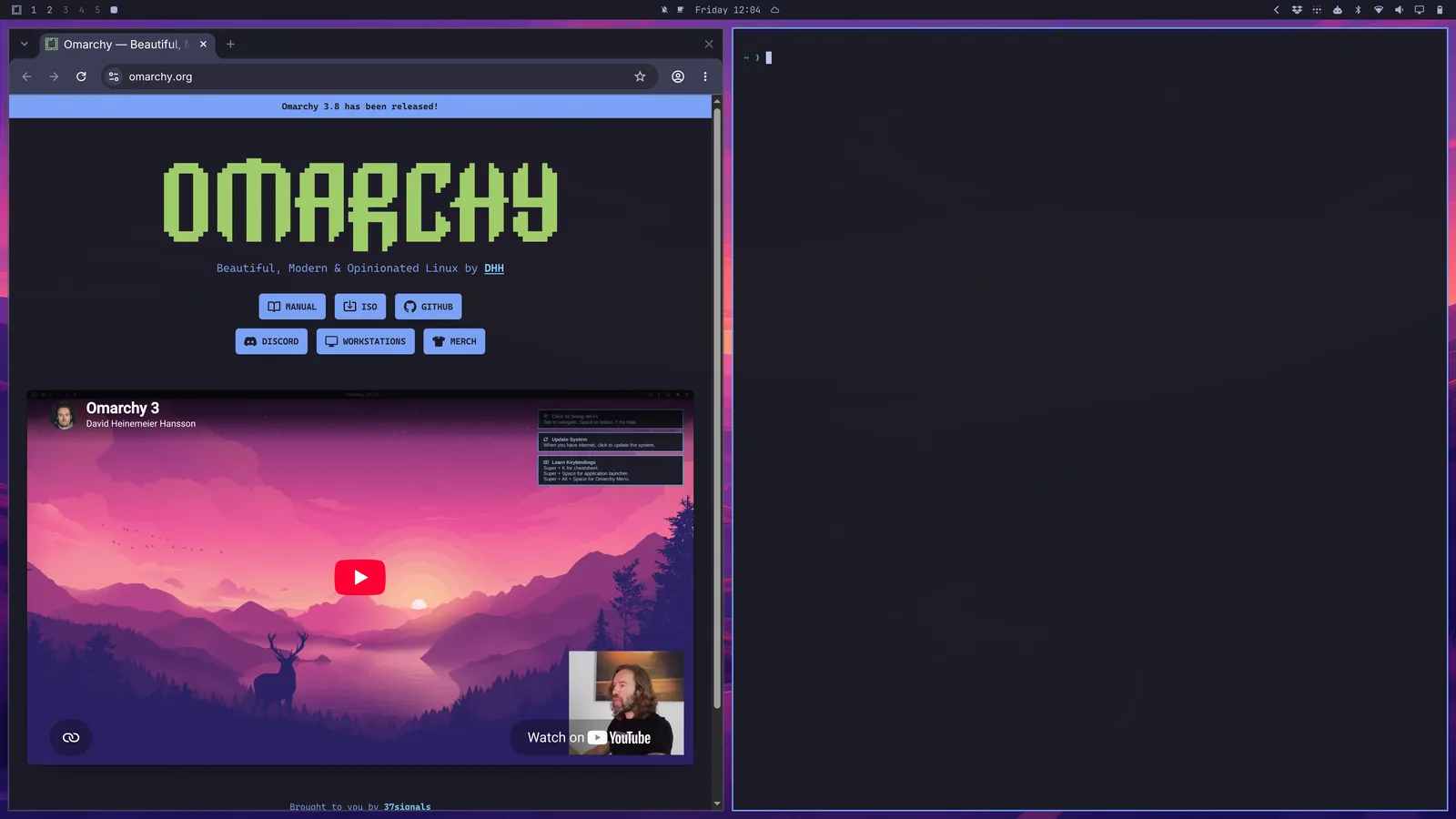
ඉන්පසු ඔබට ඒවා පැත්තෙන් පැත්තට වෙනුවට එක මත එක ගොඩගැසීමට Super + J ඔබා ගත හැකිය:
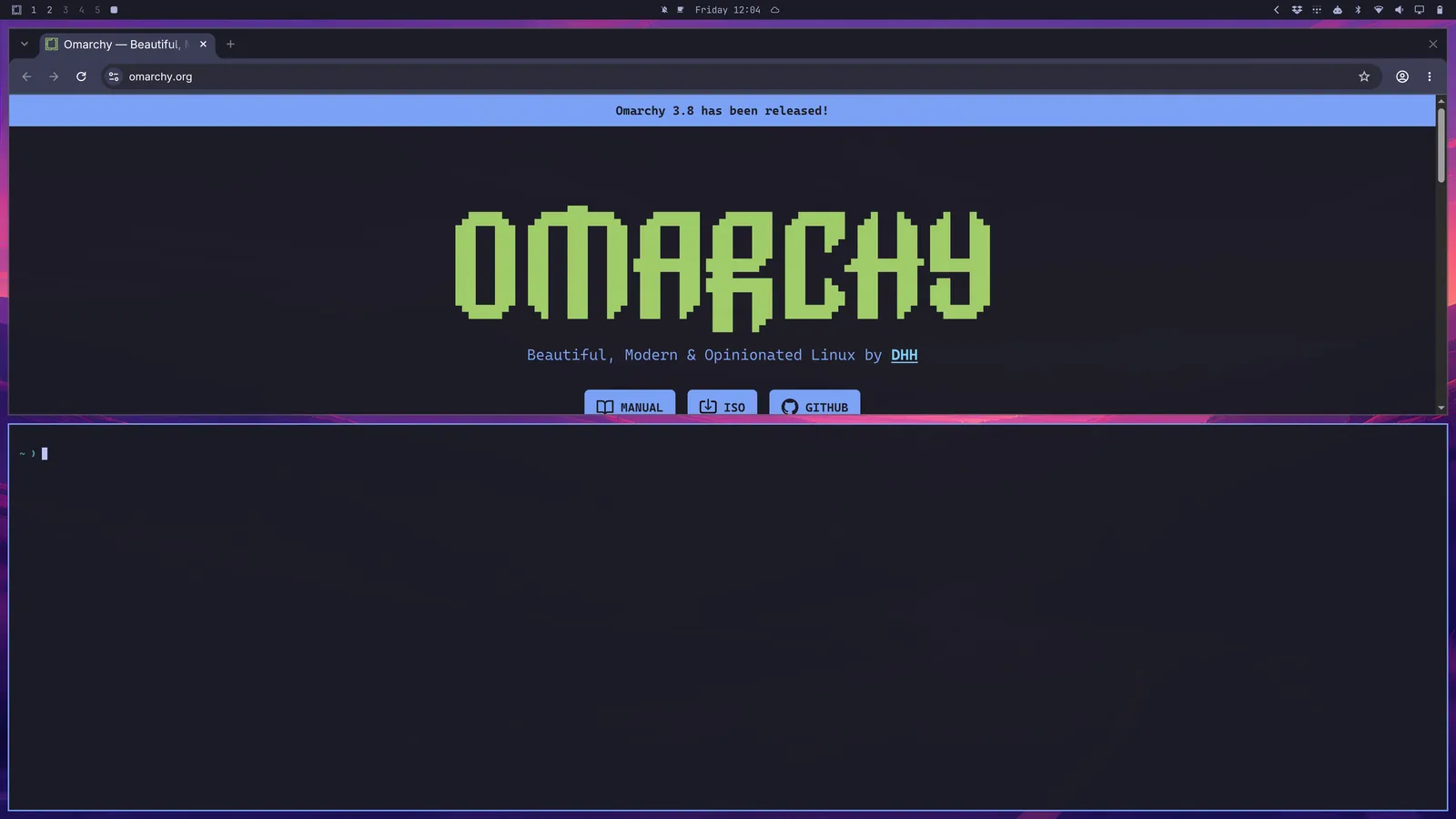
ඒවායේ පැත්තෙන්-පැත්තට පිහිටීමට ආපසු යාමට නැවත Super + J ඔබන්න. ඉන්පසු කවුළු මාරු කිරීමට බ්රවුසරයේ සිටියදී Super + Shift + Arrow Right උත්සාහ කරන්න.
දැන් ක්රියාකාරකම් නිරීක්ෂකය ආරම්භ කිරීමට Super + Shift + T උත්සාහ කරන්න. එය පාවෙන කවුළුවක් ලෙස දිස්වනු ඇත. ඔබට Super + T භාවිතයෙන් එය ටයිල් කළ හැකි අතර (එය නැවත පාවෙන ලෙස කිරීමට නැවත එයම ඔබන්න). දැන් ගොනු කළමනාකරු විවෘත කිරීමට Super + Shift + F ඔබන්න. ඔබට පිළිවෙළ සිව්-ආකාර සැකසුමක් ලැබෙනු ඇත:
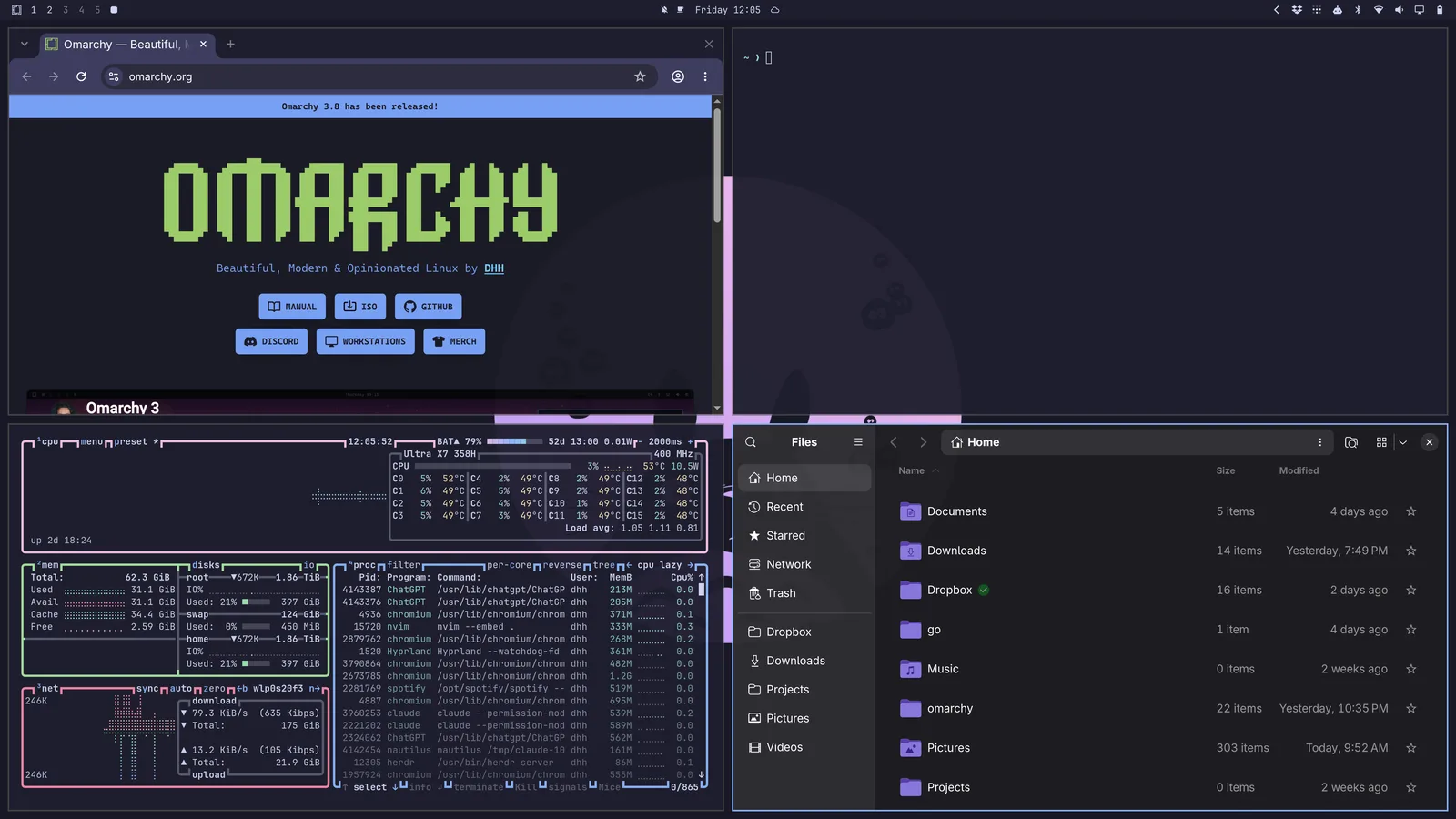
ඔබට සක්රිය කිරීමට අවශ්ය කවුළුව අතර ඔබ සංචලනය කරන්නේ Super + Arrow වලිනි. මෙය අවධානය මාරු කරන අතර කර්සරය නව යෙදුමේ මධ්යයට ගෙන යයි. තිරයක කෙළවරේදී, එය එම පැත්තේ ඇති මොනිටරය වෙත ඉදිරියට යයි.
ඔබ Super + Shift + 2 ඔබුවොත්, දැනට අවධානය යොමු වී ඇති යෙදුම දෙවන වැඩබිම වෙත ගෙන යනු ඇත. Super + Shift + 1 එය ආපසු ගෙන එයි. (තවද Super + Shift + Alt + 2 මඟින් දැනට අවධානය යොමු වී ඇති යෙදුම, එය වෙත මාරු නොවී, දෙවන වැඩබිම වෙත ගෙන යනු ඇත).
මොනිටර එකකට වඩා ඇති විට, සෑම මොනිටරයකටම තමන්ටම අයත් 1 සිට 10 දක්වා වැඩබිම් ඇත. Super + 2 මඟින් ඔබ සිටින මොනිටරයේ දෙවන වැඩබිම වෙත යයි, සහ සෑම මොනිටරයකම ඉහළ තීරුව එහිම වැඩබිම් සහ එය දැනට පෙන්වන වැඩබිම පෙන්වයි. Super + Tab ඔබ සිටින මොනිටරයේ වැඩබිම් අතර චක්රාකාරව මාරු වේ. Super + Shift + Ctrl + Arrows ඔබ සිටින කවුළුව එම දිශාවේ ඇති මොනිටරය වෙත, එය දැනට පෙන්වන වැඩබිම මතට ගෙන යන අතර, Super + Shift + Alt + Arrows ඔබ සිටින වැඩබිම එම දිශාවේ ඇති මොනිටරය වෙත ගෙන යයි, එහිදී එය නිදහස් නම් එම අංකයම ගනී. ඔබ මොනිටරයක් විසන්ධි කළ විට එය එහි වැඩබිම් රඳවා ගනී: ඒවා වෙනත් තිරයක වැඩබිම් සමඟ එකතු වන අතර, දැනටමත් එයට ඇති ඒවාට පසුව අංක යෙදේ, සහ මොනිටරය ආපසු පැමිණි විට ඒවායේ පැරණි අංක යටතේම ආපසු යයි.
ඔබ Super අල්ලාගෙන මූසිකයෙන් කවුළුවක් ක්ලික් කළහොත්, එය පිහිටන තැන නැවත සකස් කිරීමට ඔබට හැකි වේ. ඔබ Super අල්ලාගෙන මූසිකයේ දකුණු බොත්තම භාවිතා කළහොත්, ඔබට කවුළුව නිදහසේ ප්රමාණය වෙනස් කළ හැකිය.
ඔබ කවුළුවක් වසන්නේ Super + W හෝ Super + Q වලිනි (සහ සියලුම කවුළු වසන්නේ Ctrl + Alt + Delete වලිනි).
ඔබට Super + F වලින් සම්පූර්ණ තිරයට යා හැකි අතර, නැතහොත් Super + Alt + F වලින් පළලින් පමණක් සම්පූර්ණ විය හැකිය (ඉහළ තීරුව රඳවා ගනිමින්) හෝ Super + Ctrl + F වලින් කවුළුවක් තුළ සම්පූර්ණ තිරයට යා හැකිය (YouTube සඳහා හොඳයි!).
Dwindle එදිරිව අනුචලන বিন্যැසය
Omarchy හි පෙරනිමි বিন্যැසය dwindle ලෙස හැඳින්වේ. ඔබ තනි වැඩබිමක විවෘත කරන සියලුම කවුළු, ඒවා හැකිලීමට සිදු වුවද, එය සැමවිටම දෘශ්යමානව තබා ගනී.
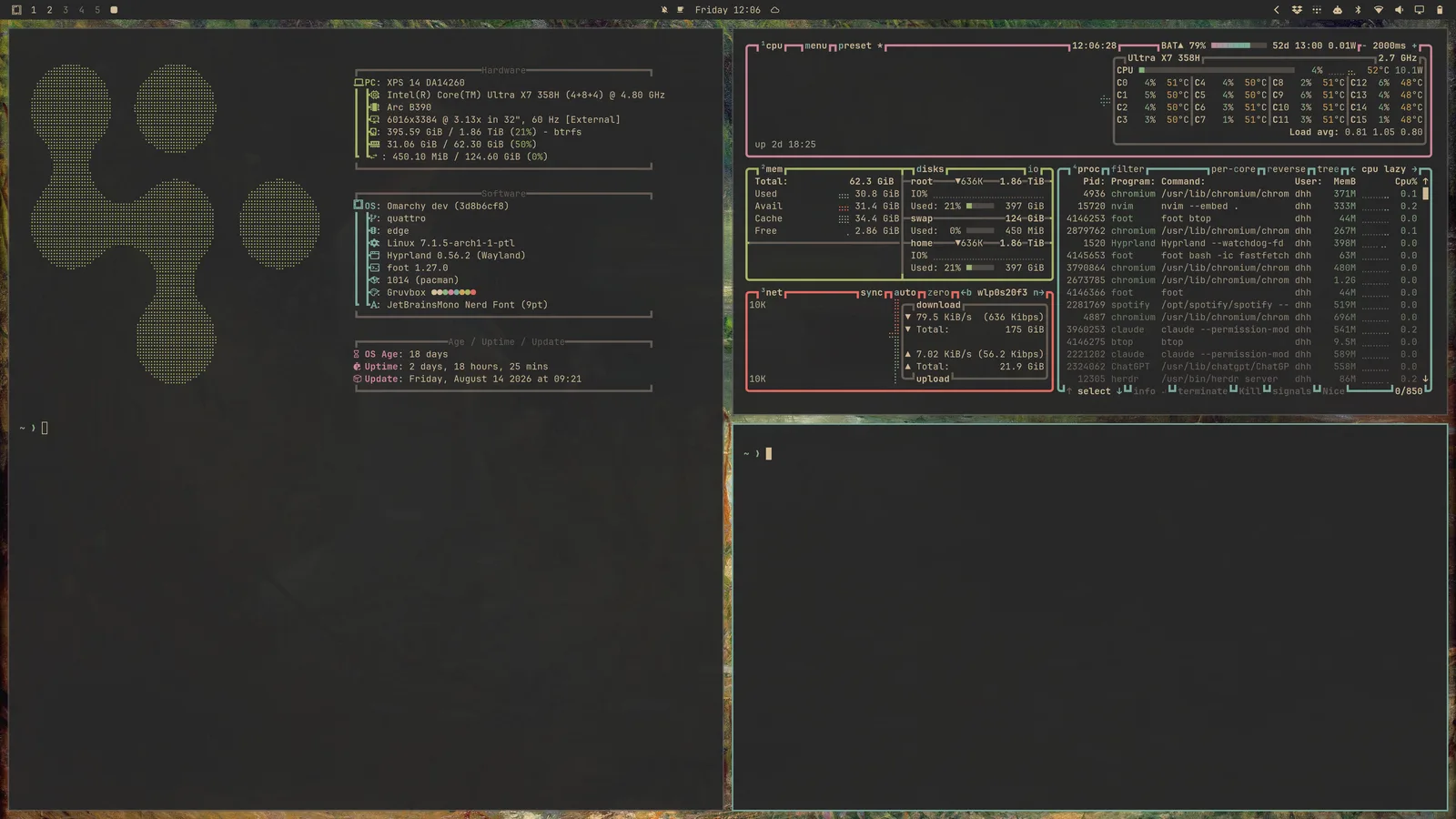
නමුත් ඔබට වැඩබිමක්, සංදර්ශකයේ දෘශ්යමාන කෙළවරෙන් ඔබ්බට කවුළු පැත්තෙන් පැත්තට පෙළගස්වා ඇති අනුචලන বিন্যැසයට හැරවීමටද තෝරාගත හැකිය. ඔබ තනි වැඩබිමක් මෙම বিন্যැසයට හරවන්නේ Super + L හරහාය.
Super + L නැවත ඔබීමෙන් වැඩබිම පාවෙන තත්ත්වයට හැරේ, එහිදී කවුළු නිදහසේ එක මත එක වැටෙන අතර ඔබම ඒවා ස්ථානගත කරයි, සහ තුන්වන වර ඔබීමෙන් එය dwindle වෙත ආපසු එයි. Super + Alt + L ඒවා අතර අනෙක් අතට ගමන් කරයි. කෙසේ හෝ පාවෙන කවුළුවක් - ඔබ Super + T වලින් පිටතට ගත් එකක්, හෝ සැමවිටම පාවෙන ලෙස විවෘත වන යෙදුමක් - වැඩබිම නැවත ටයිල් කිරීමට ගිය විටද පාවෙමින් පවතී. ඉහළ තීරුව ඔබ සිටින වැඩබිම එහි বিন্যැසය සමඟ සලකුණු කරයි: dwindle සඳහා චතුරස්රයක්, අනුචලනය සඳහා රවුමක්, සහ පාවීම සඳහා ත්රිකෝණයක්. එම සලකුණ ක්ලික් කිරීමෙන්ද বিন্যැසය චක්රාකාරව මාරු වේ.
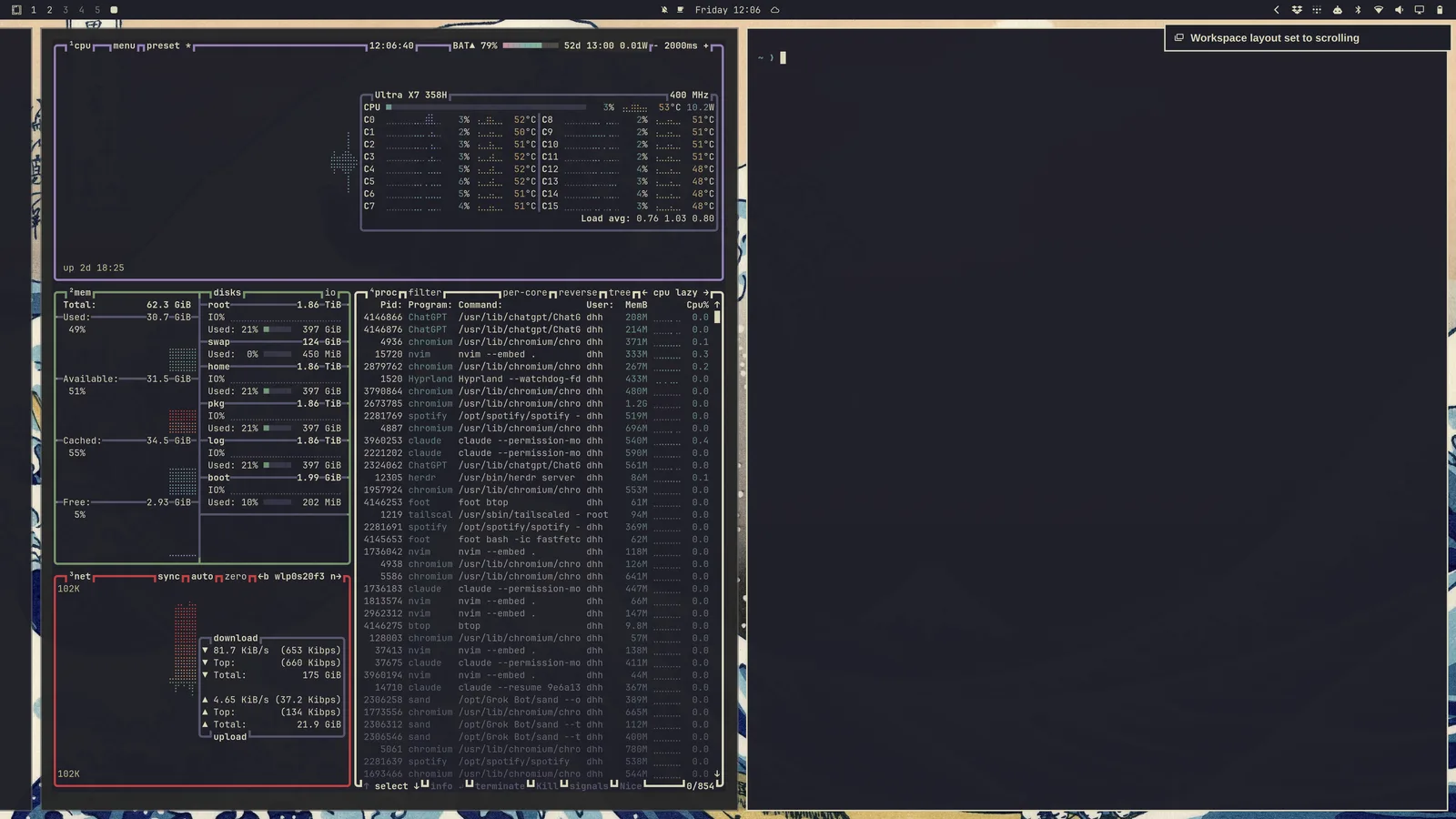
තේරීම වැඩබිමකට එකක් වන අතර, එය රැඳී පවතී. එබැවින් ඔබට වැඩබිම 1 බ්රවුස් කිරීම සඳහා dwindle මතද වැඩබිම 2 කේතය සඳහා අනුචලනය මතද තබාගත හැකි අතර, නැවත ආරම්භ කිරීමකින් පසුවද ඒවා එලෙසම ආපසු එනු ඇත.
ඔබට අනුචලන বিন্যැසය පෙරනිමිය ලෙස භාවිතා කිරීමට අවශ්ය නම්, ඔබට එය ~/.config/hypr/looknfeel.lua තුළ සැකසිය හැකිය:
hl.config({
  general = {
    layout = "scrolling",
  },
})
පාවෙන වැඩබිම්
පාවෙන වැඩබිමක් සාම්ප්රදායික ඩෙස්ක්ටොප් එකක් මෙන් ක්රියා කරයි: කවුළු එක මත එක වැටෙන අතර, ඔබම ඒවා ගෙන ගොස් ප්රමාණය වෙනස් කරයි. සෑම කවුළුවකටම ඔබේ තේමාවේ වර්ණවලින් යුත්, කුඩා කිරීමට, විශාල කිරීමට, සහ වැසීමට බොත්තම් ඇති මාතෘකා තීරුවක් ලැබේ. Super + M මඟින්ද අවධානය යොමු වූ කවුළුව කුඩා කරයි. කුඩා කළ කවුළුවක් ඩොක් එක තුළ රැඳී සිටී; එය ආපසු ගෙන ඒමට එහි යෙදුම ක්ලික් කරන්න. කවුළුවක් ඉදිරියට ගෙන ඒමට එය ක්ලික් කරන්න. ඕනෑම කෙළවරකින් හෝ කොනකින් එහි ප්රමාණය වෙනස් කරන්න. ඉහළ තීරුව දෘශ්යමානව තබා ගනිමින් කවුළුව විශාල කිරීමට මාතෘකා තීරුව දෙවරක් ක්ලික් කරන්න, සහ එහි පැරණි ප්රමාණය ආපසු ලබා ගැනීමට නැවත දෙවරක් ක්ලික් කරන්න.
පාවෙන වැඩබිමක් ඩොක් එකක්ද පෙන්වයි, එහි ඔබ පින් කළ යෙදුම්, ක්රියාත්මක වන සියල්ල, සහ යෙදුම් බොත්තම පිටුපස ඇති සෑම යෙදුමකම ජාලයක් ඇත, එය Super + Alt + Space සහ Omarchy මෙනුවේ යෙදුම් මඟින්ද විවෘත වේ. යෙදුමක් අස්ථාපනය කිරීමට, ජාලයේ ඇති යෙදුමක් දකුණු-ක්ලික් කරන්න, නැතහොත් Delete ඔබන්න. යෙදුමක් විවෘත කිරීමට, නැතහොත් එහි කවුළුව ඉදිරියට ගෙන ඒමට එය ක්ලික් කරන්න; එහි කවුළු අතර චක්රාකාරව මාරු වීමට නැවත ක්ලික් කරන්න. මැද-ක්ලික් කිරීමෙන් නව කවුළුවක් විවෘත වේ. අයිකනයක් ඩොක් එක දිගේ ඇදගෙන යාමෙන් එය ගෙන යන්න; ක්රියාත්මක වන යෙදුමක් අනෙක් ඒවා අතරට ඇද දැමීමෙන් එය එහි රඳවා ගනී. යෙදුමක් ඩොක් එක තුළ තබා ගැනීමට, එය ඉවත් කිරීමට, නැතහොත් එයින් ඉවත් වීමට දකුණු-ක්ලික් කරන්න. ඩොක් එක සම්පූර්ණ තිර කවුළුවකට ඉඩ දී පසෙකට වෙයි. ඩොක් එක වෙනත් කෙළවරකට ගෙන යාමට, නැතහොත් දර්ශකය එහි කෙළවරට ළඟා වන තුරු එය සැඟවී තැබීමට යෙදුම් බොත්තම දකුණු-ක්ලික් කරන්න. පිහිටීම පෙනුම > ඩොක් එක > ඩොක් එකේ පිහිටීම යටතේද ඇති අතර, omarchy dock position left සහ omarchy dock autohide on මඟින් දෙකම ටර්මිනලයකින් සකසයි. ඔබ ඩොක් එක තුළ තබා ගන්නා යෙදුම්, ඒවා ක්රියාත්මක නොවන අතරතුර මങ്ങ වී පෙනේ.
නව වැඩබිම්, සහ ඔබ Super + L සමඟ තමන්ටම අයත් බිন্যැසයක් ලබා දී නැති ඕනෑම වැඩබිමක්, පෙරනිමි බිন্যැසය භාවිතා කරයි. පෙරනිමිය වෙනස් කිරීමෙන් කවුළු නැති සෑම වැඩබිමක්ම එයට යළි සැකසෙන අතර, එහි කවුළු ඇති එකක් එයට ඇති බිন্যැසයම රඳවා ගනී. ඩොක් එකට කුඩා කළ කවුළුවක් තවමත් එය හැර ගිය වැඩබිමේ කවුළුවක් ලෙස ගණන් ගනු ලැබේ. එය පෙනුම > වැඩබිම් බිন্যැසය යටතේ තෝරන්න: ටයිල් කිරීම, අනුචලනය, හෝ පාවීම. omarchy-hyprland-workspace-layout-default scrolling එය ටර්මිනලයකින් සකසයි.
කවුළු කාණ්ඩ කිරීම
Super + G භාවිතයෙන් කවුළු කාණ්ඩ කළ හැකිය. ඔබ කාණ්ඩයකට ඇතුළු වූ පසු, එය සක්රියව තිබියදී ඔබ ආරම්භ කරන සෑම කවුළුවක්ම එම කාණ්ඩයට අයත් වේ. ඔබට මෙම කාණ්ඩ කළ කවුළු අතර Super + Ctrl + Arrow Left/Right භාවිතයෙන් ගමන් කළ හැකි අතර, නැතහොත් පිළිවෙළින් කාණ්ඩ කළ කවුළු වෙත කෙළින්ම යාමට Super + Alt + 1/2/3/4 භාවිතා කළ හැකිය.
ඔබට Super + Alt + G වලින් කවුළුවක් කාණ්ඩයෙන් පිටතට ගෙන යා හැකි අතර, නැතහොත් නැවත Super + G ඔබීමෙන් මුළු කාණ්ඩයම විසුරුවා හැරිය හැකිය. අවසාන වශයෙන්, ඔබට Super + Alt + Arrows වලින් කාණ්ඩයෙන් පිටත ඇති කවුළු එහි ඇතුළට ගෙන යා හැකිය.
කවුළු පිටතට ගැනීම
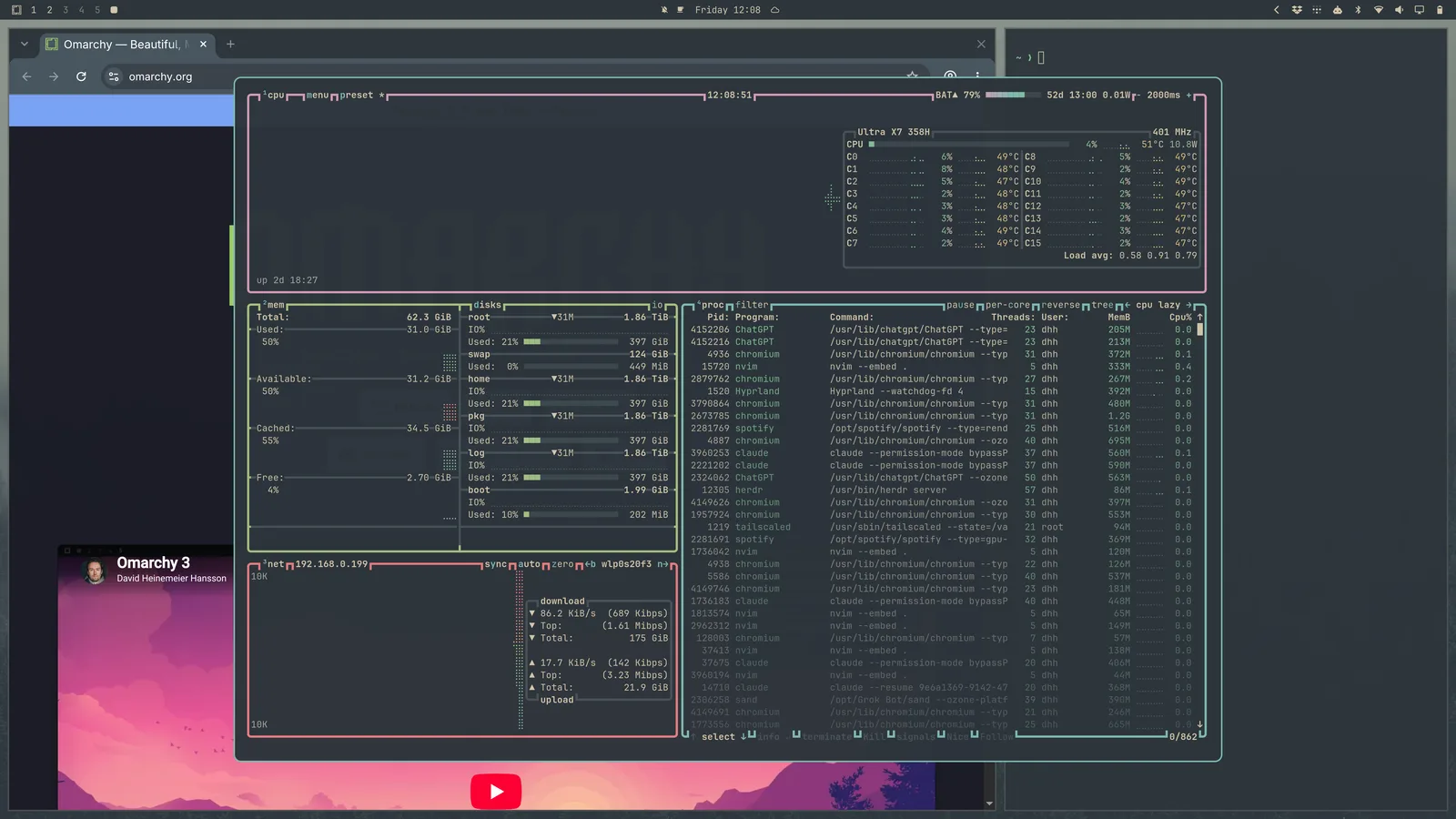
ඔබට Super + O වලින් කවුළුවක් එහි වැඩබිම් වෙන් කිරීමෙන් පිටතට ගත හැකිය. එය ඔබ යන ඕනෑම වැඩබිමක ඔබ පසුපස එන පාවෙන කවුළුවක් ලෙස පින් කරනු ඇත. වීඩියෝ ධාවක සහ ඒ වැනි දේ සඳහා කදිමයි.
Scratchpad වැඩබිම
ඔබ දැනට සිටින ඕනෑම වැඩබිමක් මත අතිච්ඡාදනය වන විශේෂ සම්පූර්ණ ප්රමාණයේ scratchpad වැඩබිමක් ඇත. ඔබ එහි ඇති දේට ප්රවේශ වන්නේ Super + S භාවිතයෙන් වන අතර, ඔබ එහි කවුළු තබන්නේ Super + Alt + S භාවිතයෙනි.
එය වත්මන් වැඩබිමෙන් ඉවත් නොවී ඔබ ඉක්මනින් අන්තර්ක්රියා කිරීමට කැමති පාලන හෝ ටර්මිනලයක් සඳහා හොඳින් ක්රියා කරයි.
Quake කොන්සෝලය
අවසාන වශයෙන්, ඔබ දැනට සිටින ඕනෑම වැඩබිමක් මත පහළට වැටෙන අර්ධ උස Quake කොන්සෝලයක් ඇත. එය Super + Grave වලින් සක්රිය/අක්රිය කරන්න, සහ Super + Shift + Grave භාවිතයෙන් එහි කවුළුවක් තබන්න.
එය විවෘත වන්නේ ඔබේ පෙරනිමි ඒජන්තයා සූදානමින් සිටියදීය. කොන්සෝලයේ තනි කවුළුවක් පවතින අතරතුර, එය තිරය පුරා පැතිරෙනවා වෙනුවට මධ්යගත පැනලයක් ලෙස පහළට වැටේ. එහි දෙවන යෙදුමක් තබන්න, එය සම්පූර්ණ පළලට ආපසු යයි, එවිට දෙකටම පැත්තෙන් පැත්තට සිටීමට ඉඩ ලැබේ.
කවුළුවක් scratchpad එකෙන් හෝ කොන්සෝලයෙන් ඉවත් කිරීමට, Super + Shift + 1 වැනි දෙයක් සමඟ එය සෘජුවම වෙනත් වැඩබිමකට යවන්න.
පුරුදු වීමට ටිකක් කල් ගත වේ!
මෙලෙස ඔබේ ඩෙස්ක්ටොප් එක තුළ සංචලනය කිරීමට පුරුදු වීමට ටික වේලාවක් ගත වේ, නමුත් ඔබ පුරුදු වූ පසු, සාම්ප්රදායික මූසිකයෙන් මෙහෙයවන ඩෙස්ක්ටොප් අත්දැකීමකට ආපසු යාම අපහසු වනු ඇත!