අත්පොත
ආරම්භය
Omarchy ස්ථාපනය කරන්නේ ISO එකක් භාවිතා කරලයි. ඔබට සම්පූර්ණ තැටියම අත්පත් කර ගන්නා full-disk ස්ථාපනයක් හෝ, තැටියක වෙන් නොකළ ඉඩෙහි Omarchy දමන free-space ස්ථාපනයක් අතරින් තේරිය හැකියි - Windows හෝ වෙනත් OS එකක් සමඟ dual boot කරන්නේ එහෙමයි (බලන්න dual-boot ස්ථාපනය - මුලින්ම Windows තුළ BitLocker අක්රිය කළ යුතු බව සලකන්න). ඕනෑම ආකාරයකින්, ස්ථාපනය පෙරනිමියෙන් සම්පූර්ණ encryption සහිතයි, full-disk විකල්පය තෝරාගත් drive එක සම්පූර්ණයෙන්ම මකා දමයි, ඒ නිසා දැනට පවතින drive එකක් භාවිතා කරනවා නම් අනිවාර්යයෙන්ම ඊට පෙර backup එකක් ගන්න!
මුලින්ම Omarchy ISO එක බාගන්න, එය USB stick එකකට දාන්න (Windows මත Rufus, Mac මත balenaEtcher, හෝ Linux මත caligula භාවිතා කරන්න), stick එකෙන් boot කරන්න.
BIOS තුළ Secure Boot සහ/හෝ TPM අක්රිය කළ යුතුමයි. Omarchy ස්ථාපනය කිරීමට ඒවා අක්රිය කළ යුතුමයි. ඒවා Windows සහ Microsoft සමඟ අනුබද්ධ Linux distributions සඳහා අදහස් කළ Microsoft ආරක්ෂක ක්රමවේදයි.
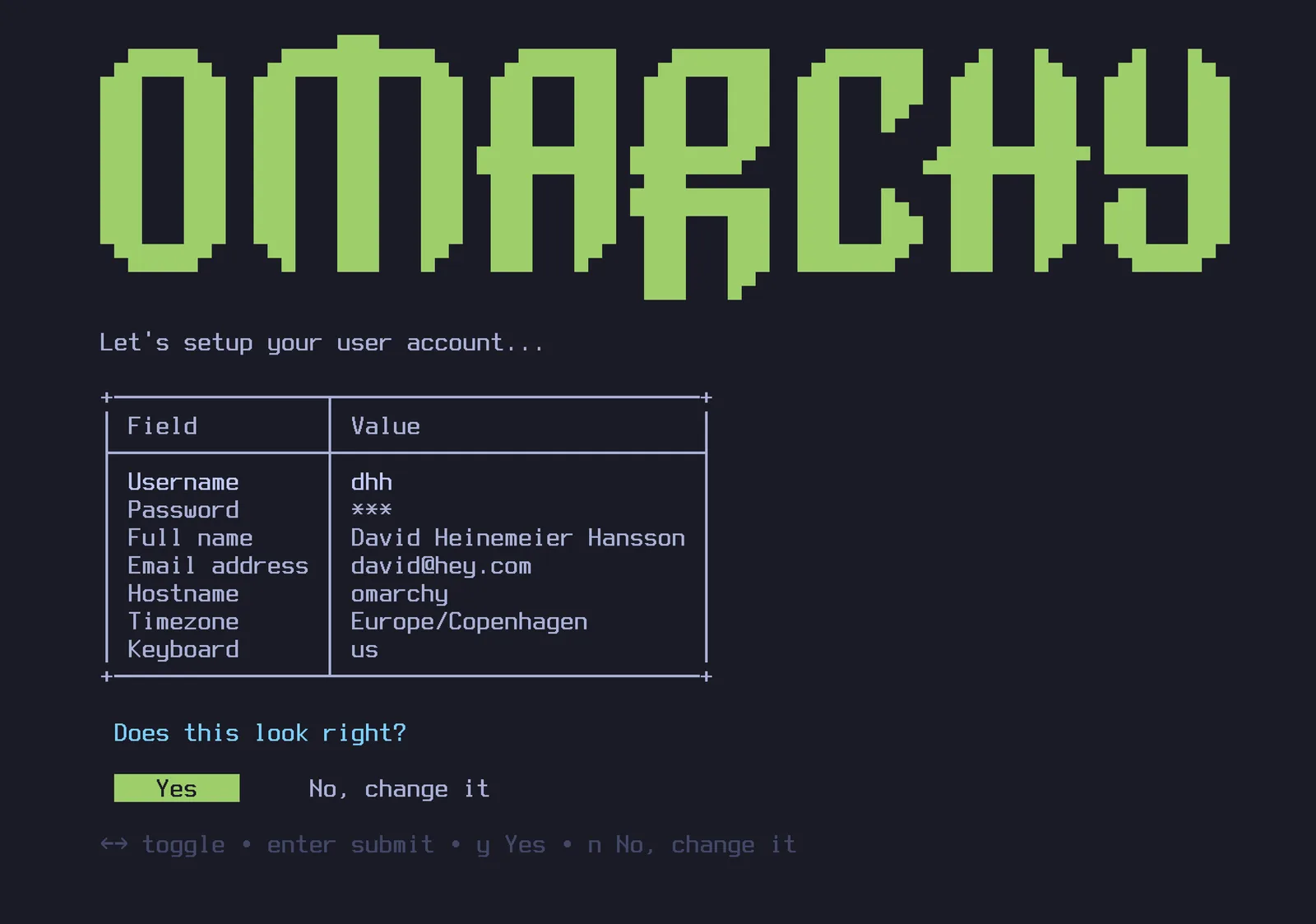
ඉන්පසු වින්යාස ප්රශ්නවලට පිළිතුරු දෙන්න, මේ ආකාරයට ඒවා තහවුරු කරන්න:
ඉන්පසු ඔබේ ස්ථාපනය සඳහා drive එකක් තෝරන්න, ඉඳගෙන ස්ථාපන සංදර්ශනය නරඹන්න. වේගවත්ම නවීන යන්ත්රවල එය විනාඩියකට අඩු කාලයකින් අවසන් කළ හැකියි, පැරණි පරිගණකයක වුවද එය විනාඩි 5 කට වඩා ගත නොවිය යුතුයි.
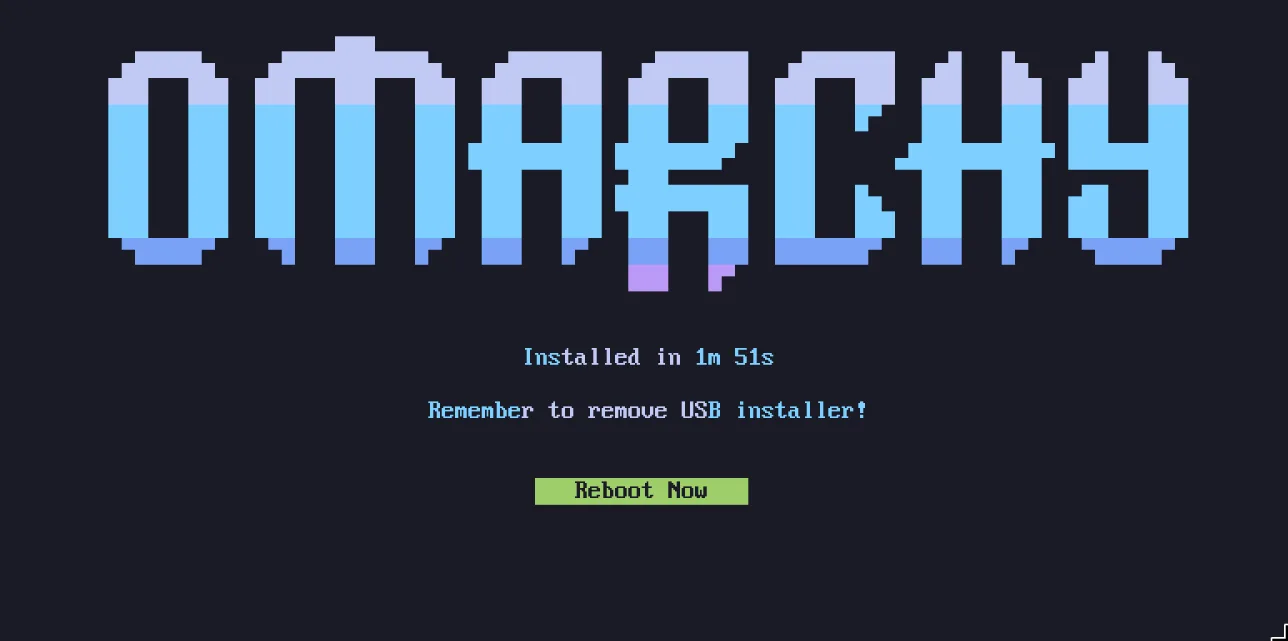
දැන් ඔබ Omarchy සඳහා සූදානම්!
වයර් සහිත හෝ 2.4ghz keyboard එකක් භාවිතා කරන්න!
Full-disk encryption මඟින් ආරම්භයේදී Bluetooth keyboard එකකින් මුරපදය ඇතුළත් කිරීමට ඉඩ නොදෙයි. PC එකක BIOS එකට ඇතුළු වීමට Bluetooth keyboard එකක් භාවිතා කළ නොහැකිවාක් මෙන්මයි. ඔබට 2.4ghz dongle එකක් හෝ cable එකක් භාවිතා කරන keyboard එකක් අවශ්ය වේ (එය latency අතින්ද බෙහෙවින් හොඳයි!). මම පුද්ගලිකවම Lofree Flow84 එකට ගොඩක් කැමතියි!
වෙනත් අයිතිකරුවෙකු වෙනුවෙන් ස්ථාපනය කිරීම
ඔබ වෙනත් කෙනෙකු වෙනුවෙන් - පවුලේ සාමාජිකයෙකු, නව සේවකයෙකු, ගැනුම්කරුවෙකු වෙනුවෙන් - යන්ත්රයක් සකසනවා නම්, ඔවුන් වෙනුවෙන් පුද්ගලික ප්රශ්නවලට පිළිතුරු නොදිය යුතුයි. Installer එකේ ඉතාමත් පළමු තිරයේ (keyboard තේරීමේදී) Ctrl + C ඔබන්න, එවිට Omarchy විසින් ඒ වෙනුවට යන්ත්රය වෙනත් අයිතිකරුවෙකු වෙනුවෙන් සූදානම් කිරීමට ඉදිරිපත් වේවි. පද්ධතිය වහාම ස්ථාපනය වේ, නමුත් සියලුම පුද්ගලික සැකසුම් - keyboard layout එක, username එක, password එක - යන්ත්රය පළමු වරට boot වන තෙක් කල් දමනු ලැබේ. Drive එක තවමත් පෙරනිමියෙන් encrypted වන අතර, නව අයිතිකරු එම පළමු boot එකේදී තෝරා ගන්නා password එකම encryption password එකද වේ. (ඔබ දැනටමත් භාවිතා කරමින් සිටි යන්ත්රයක් නැවත ස්ථාපනයකින් තොරවම භාර දිය හැකියි - බලන්න පරිගණකය යළි සැකසීම.)
අවධානයකින් තොර ස්ථාපන
දෙවන drive එකක් මත එයට වින්යාසය ලබා දී ඇත්නම්, ISO එකට සම්පූර්ණයෙන්ම තනිවම - keyboard එකක් නැතිව, wizard එකක් නැතිව - ස්ථාපනය විය හැකියි. VM සහ fleet යන්ත්ර සඳහා Omarchy මූලික image එකක් ලෙස සැලකීමට ඇති ක්රමය එයයි. බලන්න අවධානයකින් තොර ස්ථාපන.
Encryption රහිත ස්ථාපන
Omarchy පෙරනිමියෙන් encryption සමඟ ස්ථාපනය වේ. නැති වීමට හෝ සොරකම් කිරීමට ඉඩ ඇති ඕනෑම පරිගණකයක් සඳහා එය ආරක්ෂිත, වගකීම් සහිත තේරීමයි. ඔබේ hardware වෙත ප්රවේශය ඇති කිසිවෙකුට ඔබේ දත්ත ලබා ගැනීමට හැකි වීම ඔබට අවශ්ය නැහැ!
නමුත් විශේෂ අවස්ථාවලදී, ආරක්ෂිත පරිගණකවල දුරස්ථ Omarchy ස්ථාපන වැනි හෝ සංවේදී දත්ත නොමැති ඉවත දමන ස්ථාපන සඳහා, ඔබට encryption නොමැතිව ස්ථාපනය කිරීමට අවශ්ය විය හැකියි. Encryption රහිත ස්ථාපනයකට මාරු වීමට disk formatting තහවුරු කිරීමේදී Ctrl + C ඔබන්න.
භාෂාව
Omarchy භාෂා 50 කින් කතා කරයි - omarchy.org හි ඇති එම කට්ටලයමයි - English පෙරනිමිය වේ. මාරු වීමට, Omarchy menu එක විවෘත කර සැකසුම > භාෂාව වෙත යන්න, හෝ terminal එකක omarchy language <code> ධාවනය කරන්න (omarchy language list මඟින් codes පෙන්වයි). Menu එක, desktop එක, සහ Omarchy හිම දැනුම්දීම් වහාම භාෂාව වෙනස් කරන අතර, ඉන්පසු ඔබ විවෘත කරන සෑම application එකක්ම එය අනුගමනය කරයි. දැනටමත් විවෘතව තිබූ Apps ඔබ ඒවා restart කළ පසු මාරු වේ.
ඔබ හිරවුණොත් උදව්
ඔබ හිරවුණොත්, සාමාන්යයෙන් ප්රජා Discord එකේ #omarchy-help channel එකේ උදව් කිරීමට කැමති කෙනෙකු සොයා ගත හැකියි.