අත්පොත
දැනුම්දීම්
දැනුම්දීම් නාභිගත සංදර්ශකයේ ඉහළ-දකුණු කෙළවරට පැමිණේ. ඔබට කෙටි යතුරු දැනුම්දීම් භාවිතයෙන් දිනය සහ වේලාව, බැටරි තත්ත්වය සහ වත්මන් කාලගුණය වෙත ද ඉක්මනින් ප්රවේශ විය හැකිය.
දැනුම්දීම්
එකම app එකකින් හෝ වෙබ් අඩවියකින් එන දැනුම්දීම් තට්ටුවක් ලෙස ගොනු වේ, එබැවින් කතාබහ බහුල Slack චැනලයක් ඔබගේ build එක අසාර්ථක වූ දැනුම්දීම තිරයෙන් ඉවතට තල්ලු නොකරයි. තට්ටුව විහිදුවා බැලීමට එය මත hover කරන්න; ඔබ කියවමින් සිටින අතරතුර ඔබගේ pointer එක යටට අලුත් කිසිවක් ලිස්සා නොඑයි. කාඩ්පතක් ක්ලික් කරන්න එය පැමිණි ස්ථානයට යාමට, ඉවත් කිරීමට right-click කරන්න, middle-click කරන්න, හෝ ✕ ඔබන්න.
කාඩ්පත් ඒවා රැගෙන එන දේ ලබා දෙයි: සත්යාපන කේත සඳහා කේතය පිටපත් කරන්න (පසුරු පුවරු ඉතිහාසයෙන් ඈත් කර තබා මිනිත්තුවකට පසු ඉවත් කරනු ලැබේ), තවද app එක සපයන ඕනෑම බොත්තමක්. දැනුම්දීමක පෙළෙහි ඇති සබැඳි ක්ලික් කළ විට විවෘත වේ.
ඒවා මූසිකය නොමැතිව භාවිතා කිරීමට, Super + Ctrl + , ඔබන්න. අලුත්ම දැනුම්දීම තෝරාගෙන එහි බොත්තම් අංකනය කෙරේ: එකක් භාවිතා කිරීමට අංකයක් ඔබන්න, දැනුම්දීම ක්ලික් කිරීමට Enter ඔබන්න, දැනුම්දීම් අතර ගමන් කිරීමට ↑ සහ ↓ ඔබන්න, එකක් ඉවත් කිරීමට Delete ඔබන්න, සහ යතුරුපුවරුව ආපසු ලබා දීමට Esc ඔබන්න. එය තත්පර කිහිපයක් අක්රියව තිබීමෙන් පසුව ද තනිවම අත්හැර දමයි.
දැනුම්දීම් නිහඬ කිරීමෙන් ඒවා වළකා තබයි, ඔබ මොහොතකට පෙර ඉල්ලා සිටි Omarchy හිම තහවුරු කිරීම්, හදිසි ඇඟවීම් සහ සත්යාපන කේත හැර. අවසාන දැනුම්දීම් කිහිපය, වළකා තිබුණත් නැතත්, Super + Shift + Alt + , සමඟ නැවත තිරයට ගෙන එන්න. ඉතිහාසය දිනක් තබා ගනී.
කෙටි යතුරු දැනුම්දීම්
දිනය සහ වේලාව
Super + Ctrl + Alt + T

කාලගුණය
Super + Ctrl + Alt + W
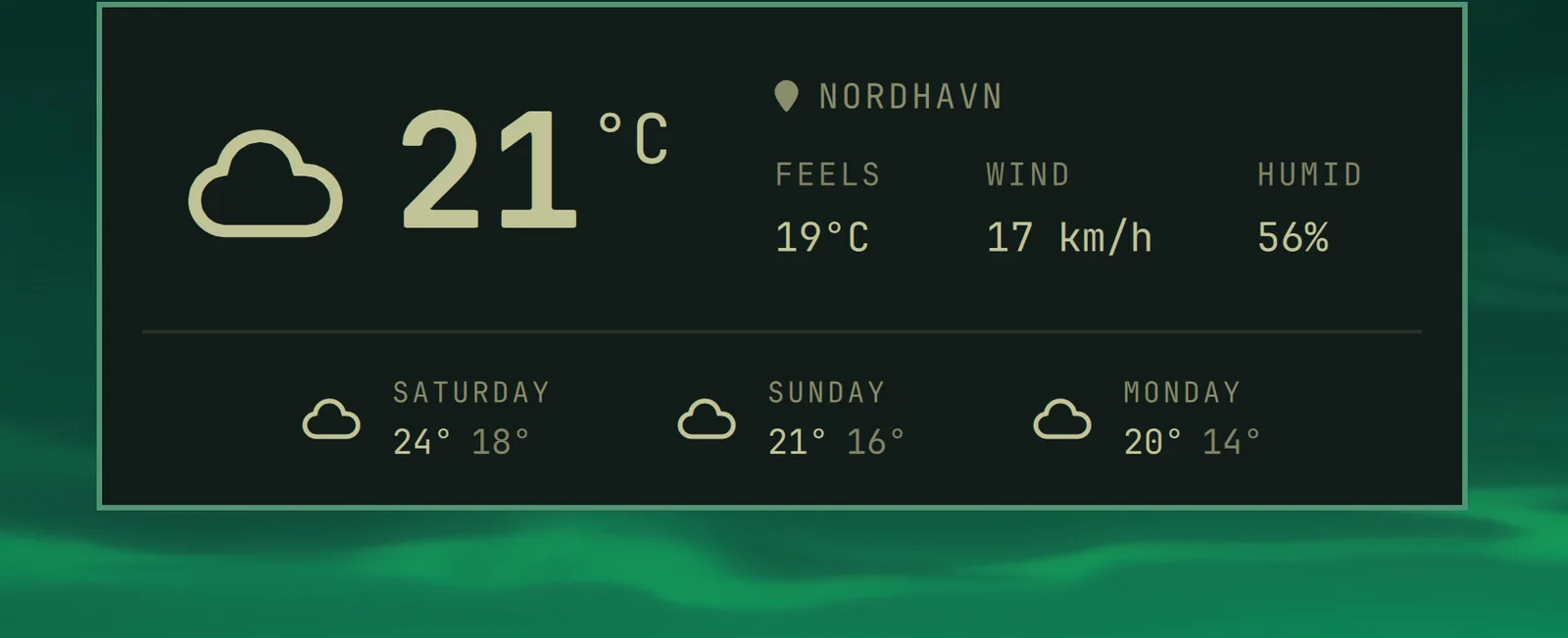
ස්ථානය ඔබගේ IP ලිපිනයෙන් හඳුනාගනු ලැබේ, එය සාමාන්යයෙන් ප්රමාණවත් තරම් ආසන්න වුවද, සැමවිටම එසේ නොවේ. ඔබට omarchy weather location --set Malibu සමඟ එය නිශ්චිතව සකසන්න පුළුවන්, හෝ ඛණ්ඩාංක එකතු කිරීමෙන් ඒ ගැන නිවැරදි වන්න: omarchy weather location --set Malibu 34.0259,-118.7798. එය ඔබ සිටින්නේ කොහේදැයි සිතන්නේ කොහේදැයි බැලීමට omarchy weather location තනිවම ධාවනය කරන්න, සහ ස්වයංක්රීය හඳුනාගැනීමට ආපසු යාමට --clear භාවිතා කරන්න.
බැටරිය
Super + Ctrl + Alt + B
