අත්පොත
Mac සහාය
Omarchy සතුව Intel Macs සඳහා බිල්ට්-ඉන් සහාය ඇත. මේ මොහොතේ දන්නා සීමාවන් කිහිපයක් ඇත, නමුත් ඔබ ඒවා ගැන දැනුවත්ව ඒවා සමඟ එකඟ නම්; Omarchy ස්ථාපනය කිරීමෙන් ඔබේ පැරණි Macs වලට අලුත් ජීවයක් ලබා දිය හැකිය.
M-series Mac එකක ස්ථාපනය කිරීම මේ අවස්ථාවේදී සෘජුවම සහාය නොදක්වන බව කරුණාකර සලකන්න. මේ පිළිබඳ තත්ත්වය ගැන වැඩි විස්තර අපගේ Discord හි #omarchy-on-other වෙතින් දැනගත හැකිය.
සරල පරීක්ෂණයකදී, Omarchy ස්ථාපනය කිරීමෙන් පමණක් 2019 MacBook Pro එකක 36% ක කාර්ය සාධන වාසියක් ලබා ගැනීමට අපට හැකි විය.
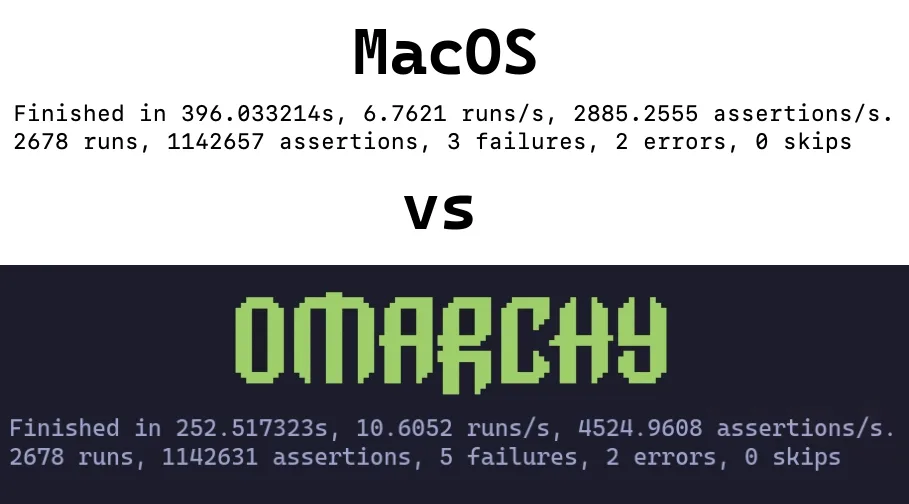
Mac මත Omarchy ස්ථාපනය කිරීම
Omarchy දැනට සහාය දක්වන්නේ ස්ථාපනය කර ඇති එකම OS එක ලෙස සිටීමට පමණි. ස්ථාපනය අතරතුර, ධාවකය මකා දමනු ලබන අතර MacOS තවදුරටත් ආරම්භ කළ නොහැකි වනු ඇත.
ඔබ කැමති නම් පසුව Internet Recovery හරහා එය තවමත් ප්රතිසාධනය කළ හැකිය.
මෙම කොටස සඳහා, ඔබ දැනටමත් ආරම්භ කිරීම සමාලෝචනය කර ඔබේ USB ධාවකය සූදානම් කර ඇති බව අපි උපකල්පනය කරමු. ඔබ එසේ කර නොමැති නම් දැන්ම ඉදිරියට ගොස් එය කරන්න.
Secure Boot අක්රිය කරන්න #
ආරම්භ කළ හැකි USB එක මෙන්ම OS එකද ආරම්භ කිරීම සඳහා Apple’s Secure Boot අක්රිය කිරීම අවශ්ය වේ. එය අක්රිය කිරීමට, පහත සඳහන් දෑ කරන්න:
- ඔබේ Mac එක ක්රියා විරහිත කරන්න
- එය ක්රියාත්මක කර, පැටවීමේ තිරය දිස්වන තුරු වහාම Command-R ඔබාගෙන සිටින්න
- ඔබේ පරිශීලකයා තෝරන්න, ඉල්ලුවහොත් ඔබේ මුරපදය ඇතුළත් කරන්න
- ප්රතිසාධන තිරයට පැමිණි පසු, menubar එකෙන් Utilities > Startup Security Utility තෝරන්න
- සත්යාපනය සඳහා ඉල්ලූ විට ඔබේ මුරපදය ඇතුළත් කරන්න
- Secure Boot විකල්පවලින් “No Security” තෝරන්න
- External Boot විකල්පවලින් “Allow booting from external or removable media” තෝරන්න
ස්ථාපනය ආරම්භ කරන්න #
- USB ධාවකය ඇතුළත් කරන්න
- ඔබේ Mac එක නැවත ආරම්භ කර, ආරම්භක උපාංග තිරය දිස්වන තුරු වහාම Option ඔබාගෙන සිටින්න
- තැඹිලි පැහැති EFI Boot උපාංගය තෝරන්න
- සාමාන්ය ආකාරයට ස්ථාපනය සමඟ ඉදිරියට යන්න
ස්ථාපකය Mac දෘඪාංග හඳුනාගෙන අවශ්ය නිවැරදි කිරීම් ස්වයංක්රීයව යොදයි: Broadcom Wi-Fi ධාවක සහ ස්ථිරාංග, එය අවශ්ය MacBook මාදිලිවල SPI යතුරුපුවරු ධාවකය සහ එම මාදිලි සඳහාම වන NVMe අත්හිටුවීමේ නිවැරදි කිරීම.
දන්නා සීමාවන්
ප්රජාවේ සාමාජිකයන් මෙම අභියෝග සඳහා විසඳුම් වෙනුවෙන් නිරන්තරයෙන් වැඩ කරමින් සිටින බැවින්, මේවා ඔබට ගැටලුකාරී නම්, අපගේ Discord හි #omarchy-on-other හා සම්බන්ධ වී මේවා විසඳීම සඳහා යාවත්කාලීන ක්රම කිසිවක් තිබේදැයි බලන්න.
T1 Chip ඇති උපාංග #
Apple T1 චිපය 2016 අගභාගයේදී හඳුන්වා දුන් අතර Touch Bar සහිත පළමු පරම්පරාවේ MacBook Pro මාදිලිවල පමණක් භාවිතා කරන ලදී.
- MacBook Pro 13-inch (2016, Thunderbolt 3 වරායන් දෙකක්) – මාදිලිය: A1706
- MacBook Pro 13-inch (2016, Thunderbolt 3 වරායන් හතරක්) – මාදිලිය: A1708
- MacBook Pro 15-inch (2016) – මාදිලිය: A1707
දන්නා ගැටලු #
- Touch Bar ක්රියාත්මක නොවේ
- ශබ්දය ක්රියාත්මක නොවේ
T2 Chip ඇති උපාංග #
Apple T2 Security Chip එක 2017 දී හඳුන්වා දෙන ලදී. 2020 සිට ආරම්භ වූ Apple silicon (M-series චිප) වෙත සංක්රමණය වීමත් සමඟ T2 චිපය නවතා දමන ලදී.
- iMac Pro (2017) – මාදිලිය: A1862
- MacBook Pro 13-inch (2018, Thunderbolt 3 වරායන් හතරක්) – මාදිලිය: A1989
- MacBook Pro 15-inch (2018) – මාදිලිය: A1990
- MacBook Air (Retina, 13-inch, 2018) – මාදිලිය: A1932
- Mac mini (2018) – මාදිලිය: A1998
- MacBook Pro 13-inch (2019, Thunderbolt 3 වරායන් දෙකක්) – මාදිලිය: A2159
- MacBook Pro 13-inch (2019, Thunderbolt 3 වරායන් හතරක්) – මාදිලිය: A2178
- MacBook Pro 15-inch (2019) – මාදිලිය: A1990
- iMac (Retina 5K, 27-inch, 2020) – මාදිලිය: A2115 (iMac20,1 සහ iMac20,2)
- MacBook Pro 13-inch (2020, Thunderbolt 3 වරායන් දෙකක්) – මාදිලිය: A2265
- MacBook Pro 15-inch (2020) – මාදිලිය: A1990
මෙම මාදිලිවල, ස්ථාපකය ස්වයංක්රීයව පැච් කරන ලද linux-t2 කර්නලය, T2 ශ්රව්ය වින්යාසය, Apple’s Broadcom Wi-Fi/Bluetooth ස්ථිරාංග සහ t2fanrd හරහා පංකා පාලනය සකසයි. Touch Bar එක කර්නලයේ බිල්ට්-ඉන් Boot Camp-ආකාරයේ සහාය මත ධාවනය වේ.
iMac Retina 5K (2017) #
2017 27-inch iMac එකේ T2 චිපයක් නැත, එබැවින් ස්ථාපකය එය අනෙකුත් Intel Macs මෙන් සකසයි.
- iMac (Retina 5K, 27-inch, 2017) – මාදිලිය: A1419
දන්නා ගැටලු #
- සංදර්ශකය එහි මුල් 5120×2880 විභේදනයෙන් ධාවනය නොවේ: පැනලය ටයිල් දෙකකින් සමන්විත වන අතර පෙරනිමි ධාවකය ආලෝකමත් කරන්නේ ඉන් එකක් පමණි
- ශබ්දය ක්රියාත්මක නොවේ
- දීප්තිය පාලනය කිසිදු බලපෑමක් ඇති නොකරයි
- Sleep යන්ත්රය හිර කරයි; එය යථා තත්ත්වයට පත් කළ හැක්කේ බලය නැවත ක්රියාත්මක කිරීමෙන් පමණි
මෙම මාදිලිය සඳහා වූ ප්රජා පැචරයක් සංදර්ශකය, ශබ්දය සහ දීප්තිය නිවැරදි කරයි: omarchy-imac18-3.