අත්පොත
ටර්මිනලය
Foot යනු Omarchy සඳහා පෙරනිමි ටර්මිනලයයි. එය වේගවත්, සැහැල්ලු සහ පැරණි පරිගණක සමඟ පවා අනුකූල වේ. කෙසේ වෙතත්, එය ස්වාභාවික ටැබ් හෝ බෙදීම් සඳහා සහාය නොදක්වයි.
ඔබ Tmux භාවිත කරන්නේ නම්, ඔබට එය ගණන් නොගත හැකි නමුත්, එසේ නොවේ නම්, අපි විකල්ප ලෙස Alacritty, Ghostty, සහ Kitty සඳහා ද සම්පූර්ණයෙන්ම සහාය වෙමු. Omarchy මෙනුවේ ස්ථාපනය > ටර්මිනලය යටතේ ඔබේ අභිමතය තෝරන්න.
ඔබ Super + Return භාවිතයෙන් නව ටර්මිනලයක් ආරම්භ කරයි. (මෙම බන්ධනය ස්ථාපනය > ටර්මිනලය හරහා ඔබ ස්ථාපනය කළ ඕනෑම ටර්මිනලයක් වෙත ස්වයංක්රීයව යොමු වනු ඇත, සහ ඔබට සැකසුම > පෙරනිමි > ටර්මිනලය යටතේ ස්ථාපිත ටර්මිනල් අතර මාරු විය හැකිය.)
Tmux
Tmux ඔබේ ටර්මිනලය කුමක් වුවත් පැන, කවුළු (හෙවත් ටැබ්), සහ නැවත ආරම්භ කළ හැකි සැසි සඳහා ස්ථාවර, වැඩසටහන්ගත කළ හැකි අතුරුමුහුණතක් සපයයි. එය දුරස්ථ ධාරක මත පවා වැඩ කරන බැවින්, ඔබ සේවාදායකයකට SSH කරන විට, ඔබට එම ප්රවේශයම භාවිත කළ හැකිය.
ඔබ Super + Alt + Return භාවිතයෙන් නැවුම් ටර්මිනලයක නව Tmux සැසියක් ආරම්භ කරන අතර, Tmux ස්ථීර ක්රියාවලියක් බැවින්, ඔබ එම ටර්මිනලය වසා දැමුවද ඔබට ඔබේ සැසිය නැවත ආරම්භ කළ හැකිය. ඔබේ සියලුම ක්රියාකාරී සැසි බැලීමට Ctrl + Space (උපසර්ග යතුර ලෙස හැඳින්වේ) ඉන්පසු s ඔබන්න.
Omarchy ergonomically ප්රශස්ත කළ Tmux වින්යාසයක් සමඟ නැව්ගත වන අතර, එයට ඉගෙනීමට බොහෝ යතුරු බන්ධන ඇති බැවින්, උපදෙස් පත්රිකාව අතේ තබා ගන්න.
Tmux සැකැස්ම ශ්රිත
Tmux වැඩසටහන්ගත කළ හැකි බැවින්, සැකැස්ම් නිර්මාණය කිරීමට අපට ශ්රිත භාවිත කළ හැකිය. සාමාන්ය සංවර්ධක සැකැස්ම් සඳහා විවිධ ශ්රිත හතරක් සමඟ Omarchy නැව්ගත වේ.
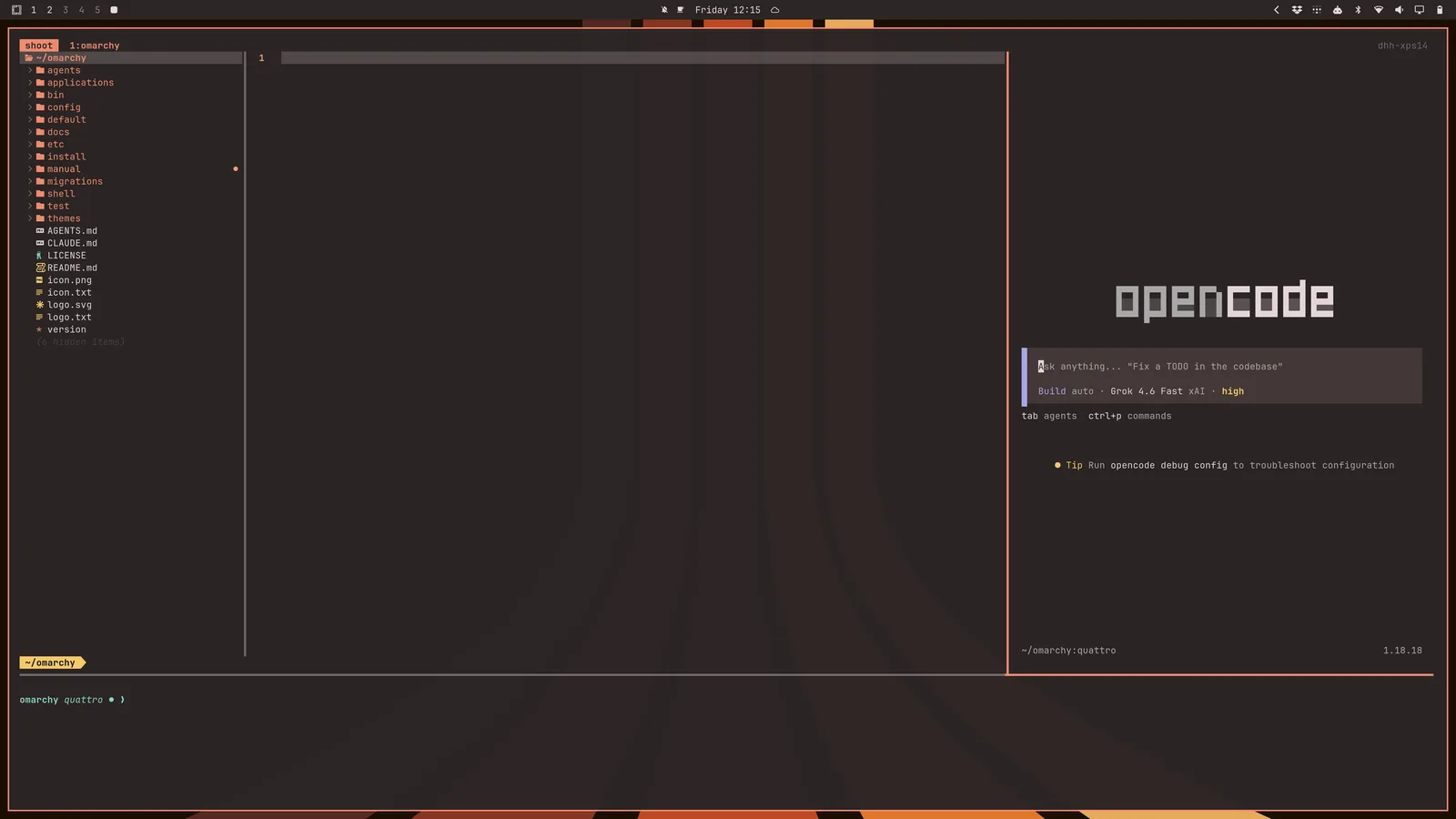
tdl [agent] වම්පස $EDITOR, දකුණු පස ඔබ තෝරාගත් AI නියෝජිතයා (opencode සඳහා c හෝ Claude සඳහා cx හෝ OpenAI සඳහා codex වැනි), ඉන්පසු පහළින් ටර්මිනලයක් සමඟ තුන්-මාර්ග බෙදූ IDE වැනි අතුරුමුහුණතක් ආරම්භ කරයි.
එබැවින් tdl c මෙය ආරම්භ කරනු ඇත (හෝ පමණක් ic):
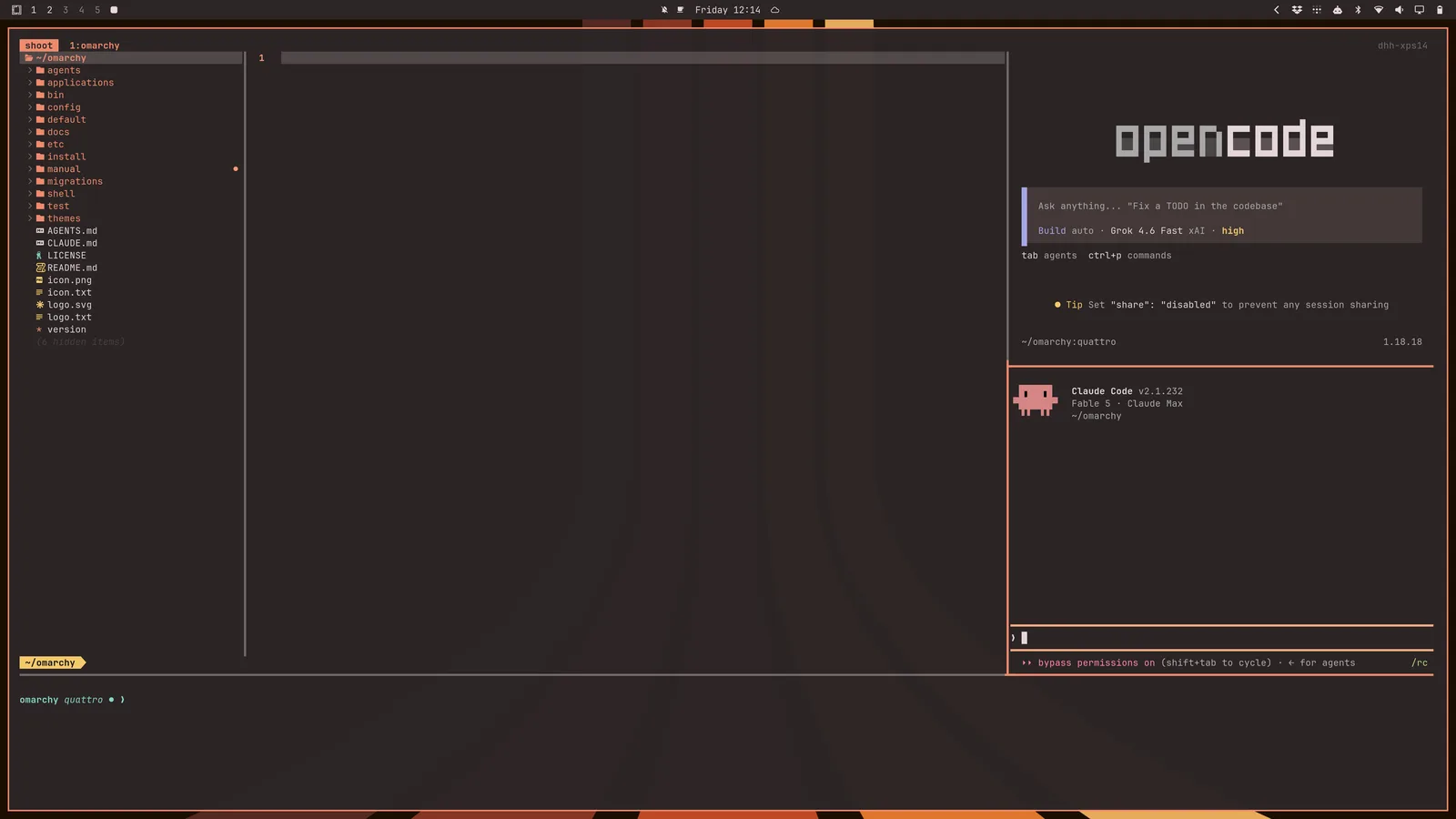
ඔබට tdl c cx (opencode + claude) සමඟ දෙවන නියෝජිතයෙකු ද ආරම්භ කළ හැකිය (හෝ පමණක් icx):
සංස්කාරකය ඉහළ වම්පස, සජීවී diff නිරීක්ෂකයෙකු ඉහළ දකුණු පස, ටර්මිනලයක් පහළ වම්පස, සහ opencode පහළ දකුණු පස සමඟ සිව්-මාර්ග චතුරස්රයක් ආරම්භ කරන tds ද ඇත.
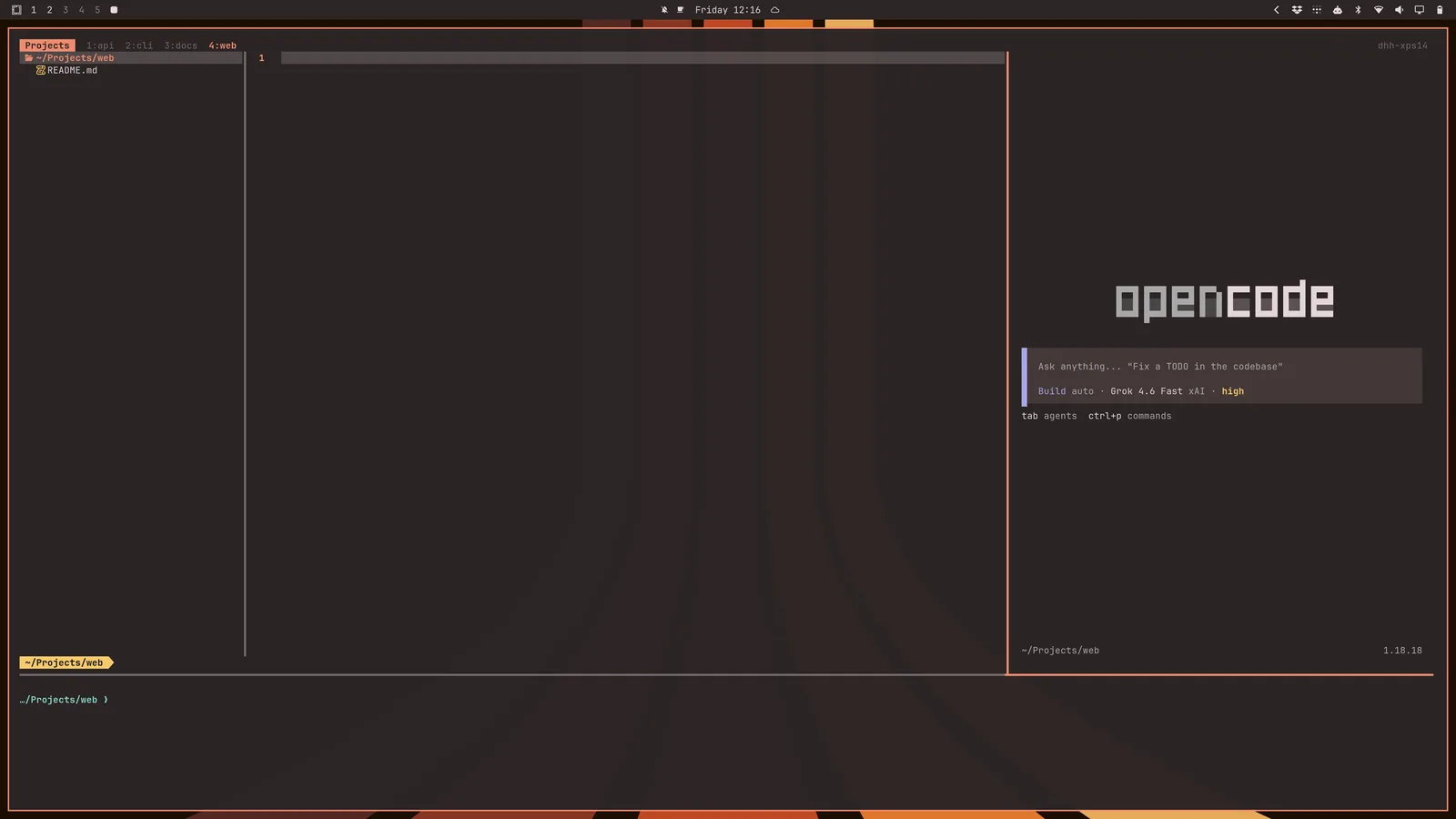
ඔබට tdlm [agent] භාවිතයෙන් වත්මන් නාමාවලියේ සෑම උපනාමාවලියක් සඳහාම මෙම සැකැස්ම වින්යාසය ද ආරම්භ කළ හැකිය, ඉන්පසු alt + 1/2/3/4/5/... භාවිතයෙන් සංචාලනය කළ හැකිය:
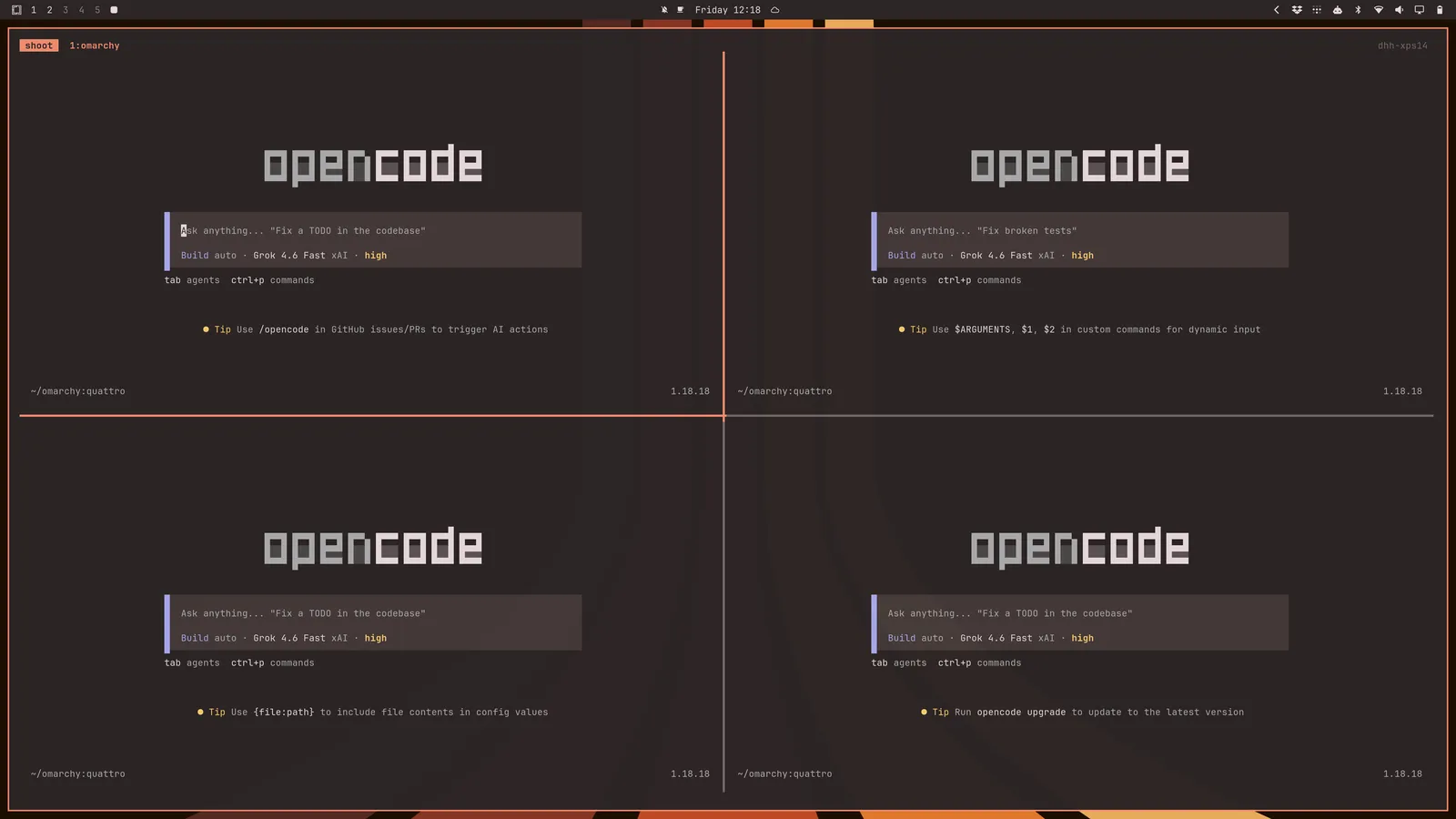
අවසාන වශයෙන්, ඔබට tsl [panes] [command] භාවිතයෙන් නියෝජිතයන්ගේ සමූහයක් ආරම්භ කළ හැකිය. එබැවින් tsl 4 c ඔබට opencode නියෝජිතයන්ගේ සිව්-මාර්ග ජාලයක් ලබා දෙනු ඇත: